

A Query en Dynamics NAV 2013 permite consultar datos de una o varias tablas, aplicar filtros y obtener información personalizada de la base de datos. En este artículo veremos cómo crear una consulta desde el entorno de desarrollo y cómo añadir un filtro para obtener únicamente los registros que necesitamos.
¿Qué es una Query en Dynamics NAV?
A Query es un tipo de objeto de Microsoft Dynamics NAV 2013 que se utiliza para especificar un conjunto de datos de la base de datos de Microsoft Dynamics NAV.
Las consultas permiten recuperar información de una sola tabla o de varias tablas relacionadas, especificando cómo se deben unir los datos. También es posible filtrar los resultados y utilizar métodos sobre los campos, como sumas y promedios.
En otras palabras, una Query en Dynamics NAV permite definir de forma estructurada qué información queremos obtener de la base de datos y bajo qué condiciones.
¿Cómo crear una Query en Dynamics NAV 2013?
Para crear consultas en el entorno de desarrollo debemos utilizar el Diseñador de consultas.
Al crear una Query se definen principalmente:
- Elementos de datos (DataItem): especifican las tablas de las que se recuperarán los registros.
- Columnas (Column): determinan los campos de las tablas que formarán parte del conjunto de datos resultante.
- Vínculos entre elementos de datos (DataItem Link): permiten establecer relaciones entre diferentes elementos de datos utilizando campos comunes.
Crear una Query y añadir elementos de datos y columnas
Para crear una consulta en Dynamics NAV 2013, seguimos estos pasos:
- En el entorno de desarrollo, en el menú Herramientas, elija Object Designer.
- En Object Designer, seleccione Query y, a continuación, New.
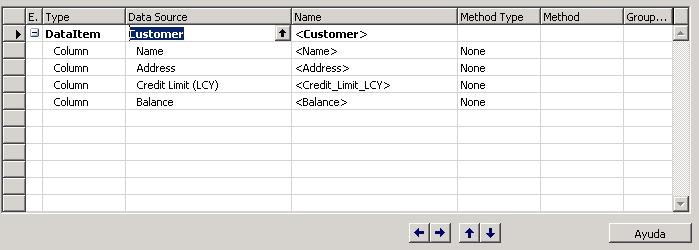
- En el Diseñador de consultas, en la primera línea y en la columna Type (Tipo), seleccione DataItem en la lista desplegable.
- En la columna Data Source (Origen de datos), escriba el nombre de la tabla de la que desea recuperar los campos. En este ejemplo utilizaremos Customer (Cliente). Para seleccionar la tabla desde la ventana Lista de tablas, seleccione la flecha hacia arriba.
- En la columna Name (Nombre), compruebe el nombre predeterminado o introduzca un nombre que cumpla con Common Language Specification (CLS) para el elemento de datos. El primer carácter debe ser una letra. Los siguientes caracteres pueden ser cualquier combinación de letras, números enteros y guiones bajos.
Añadir columnas a la Query
En el Diseñador de consultas, en la línea siguiente y en la columna Type (Tipo), elija Column en la lista desplegable.
En la columna Data Source (Origen de datos), escriba un campo que desea incluir en el conjunto de datos de la consulta. Para seleccionar uno o más campos desde la ventana Lista de campos, seleccione la flecha hacia arriba.
En la columna Name, debe escribir un nombre compatible con CLS para el campo.
En nuestro ejemplo, como se ve en la imagen 1, mostraremos los campos Name, Address, Credit Limit (LCY) y Balance de la ficha del cliente.
En la interfaz de usuario para los resultados de la consulta, tal como en un gráfico, el nombre del campo que se muestra para la columna de la Query puede ser modificado. Si quiere mostrar un nombre diferente para la columna, cambie la propiedad Caption o la propiedad CaptionML.
Una vez introducidas todas las columnas, guarde y compile el objeto.
En Object Designer, situados sobre el nuevo objeto, pulse RUN.

¿Cómo filtrar los resultados de una Query en Dynamics NAV?
Avancemos un paso más. Supongamos que nuestra consulta necesita analizar únicamente aquellos clientes que tienen un límite de crédito.
En ese caso podemos modificar el objeto Query para indicar esta condición.
Aplicar filtros a una Query de Dynamics NAV
Para establecer el filtro:
- Situados sobre el objeto, pulse Design.
- Sobre la línea del DataItem Customer, acceda a sus propiedades mediante MAY + F4.
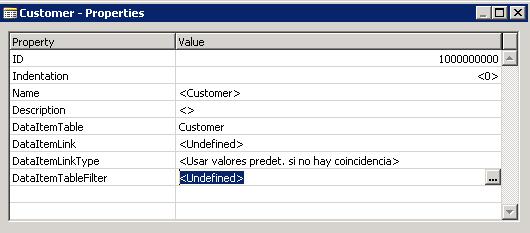
En la propiedad DataItemTableFilter indicaremos que queremos filtrar aquellos clientes cuyo límite de crédito sea superior a cero.
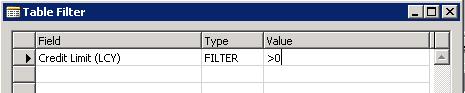
Haga clic en Accept y guarde los cambios compilando el objeto.
Si pulsamos de nuevo RUN, se mostrarán únicamente los clientes con límite de crédito establecido:

¿Qué podemos hacer con las Query de Dynamics NAV?
Como hemos visto en este ejemplo, las Query permiten seleccionar información, definir columnas y aplicar condiciones sobre los datos.
Entre las posibilidades que ofrece este tipo de objeto se encuentran:
- Consultar información de una o varias tablas.
- Seleccionar los campos que queremos mostrar.
- Establecer relaciones entre diferentes elementos de datos.
- Aplicar filtros a los registros.
- Utilizar operaciones como sumas y promedios.
- Obtener conjuntos de datos adaptados a una necesidad concreta.
Esto convierte las Query en una herramienta útil cuando necesitamos consultar y estructurar información de la base de datos de Dynamics NAV.
Conclusion
The Query en Dynamics NAV 2013 permiten crear consultas sobre los datos de la aplicación de una forma estructurada, seleccionando las tablas, campos y condiciones que necesitamos.
En este ejemplo hemos visto cómo crear una Query desde el Diseñador de consultas, añadir un DataItem y diferentes columnas y, posteriormente, aplicar un filtro mediante la propiedad DataItemTableFilter.
Si trabajas con Microsoft Dynamics NAV y necesitas desarrollar consultas, adaptar la extracción de información o realizar cambios sobre tu entorno, puedes contactar con ABD Consultoría y Soluciones Informáticas. Nuestro equipo cuenta con experiencia en soluciones Microsoft Dynamics y puede ayudarte con la evolución y mantenimiento de tu ERP.