

The pedidos de inventario físico en Business Central permiten un recuento de inventario más preciso y organizado.
En este post te explicamos de forma clara cómo funcionan los pedidos de inventario físico en Business Central, una herramienta diseñada para simplificar el recuento de inventario, reducir errores y facilitar el registro de inventario físico mediante documentos estructurados.
El objetivo es que puedas llevar a cabo un proceso de inventario ágil, con control total sobre cantidades esperadas, ajustes, movimientos de producto y documentos registrados.
¿Por qué usar pedidos de inventario físico en Business Central?
La funcionalidad de inventario físico Business Central permite trabajar con documentos específicos que guían a tu personal de almacén durante todo el proceso: desde el pedido de inventario hasta el registro final.
Gracias a este enfoque, se consigue:
- Menor margen de error en los recuentos.
- Automatización de cantidades esperadas según los movimientos existentes.
- Documentos de inventario organizados que facilitan auditorías y revisiones.
- Ajustes positivos o negativos generados automáticamente.
- Trazabilidad completa con entradas de diario y movimientos de producto.
Pasos para gestionar el recuento de inventario con documentos
El proceso de conteo de inventario con documentos sigue esta secuencia:
- Crear un pedido de inventario físico.
- Calcular las líneas de inventario según filtros (artículo, almacén, etc.).
- Generar uno o varios documentos de registro de inventario físico.
- Introducir las cantidades contadas y terminar el registro.
- Completar y registrar el pedido de inventario físico.
Para empezar, accede a la página de pedido buscando “ped inv”.

1. Crear un nuevo pedido de inventario físico
El primer paso es crear un pedido de inventario físico para iniciar un nuevo recuento de productos. Puedes generar tantos pedidos como necesites, por ejemplo, uno distinto para cada ubicación.
Este documento actuará como base para el recuento y el posterior registro de inventario.

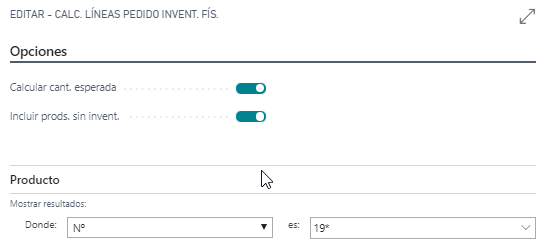
2. Calcular líneas de inventario
El sistema permite calcular líneas de inventario mediante múltiples filtros, igual que en los diarios de inventario: artículo, almacén, lotes, ubicaciones, etc.
Al hacer clic en “Calcular líneas”, Business Central genera automáticamente:
- Cantidad esperada
- Datos de lotes o números de serie
- Unidad de medida base
- Y toda la información relevante para el recuento.

3. Revisión de líneas tras el cálculo
Una vez creadas las líneas:
- Los artículos aparecen como líneas de inventario dentro del pedido.
- The cantidad esperada se completa automáticamente según las existencias actuales.
- Si se trabaja con lotes o series, también se muestran las cantidades esperadas asociadas.
Esto facilita detectar desde el principio posibles desviaciones en el inventario físico.


4. Crear un nuevo registro de inventario
Desde el pedido, selecciona “Crear nuevo registro”.
Business Central generará un documento de registro de inventario físico con las líneas correspondientes.
Este documento te permite:
- Rellenar las cantidades contadas,
- Trabajar por zonas o por grupos de productos,
- Evitar duplicidades (el sistema no permite crear líneas que ya existan en otro registro).
Puedes abrir el registro desde:
- El propio pedido de inventario físico, o
- La búsqueda general del sistema.


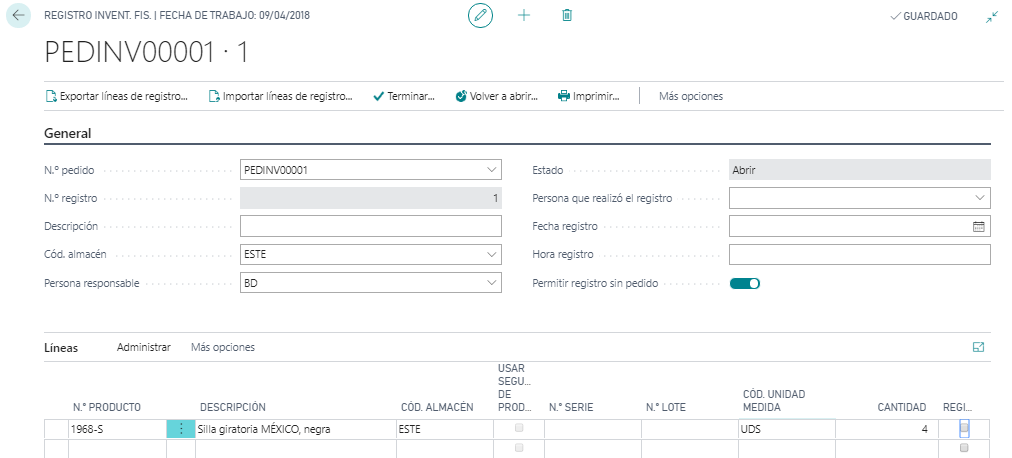

5. Completar el registro y publicar
Introduce las cantidades contadas en el registro y pulsa “Terminar”.
Al volver al pedido de inventario, verás la cantidad registrada y el sistema generará automáticamente las entradas correspondientes, como:
- Ajuste positivo
- Ajuste negativo
Estos movimientos reflejan la diferencia entre la cantidad esperada y la cantidad contada.


6. Registrar el pedido de inventario físico
Con la opción “Registrar”, Business Central:
- Crea las entradas de diario in the diario de productos,
- Actualiza los movimientos de producto,
- Y genera el documento de pedido de inventario registrado.
Puedes consultarlo desde el historial de documentos registrados.


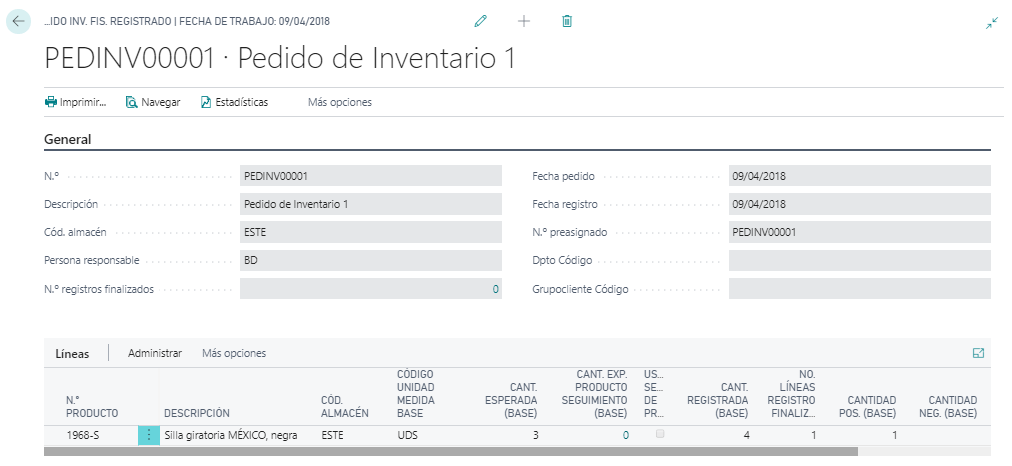

7. Revisar movimientos de producto
Desde la página de navegación del documento registrado, puedes acceder a los movimientos de producto para validar que todo se ha registrado correctamente.
Aquí podrás ver:
- Unidades ajustadas
- Fechas
- Usuarios
- Entradas o salidas generadas
- Y cualquier diferencia detectada durante el inventario.
8. Importar y exportar inventario (CSV)
Business Central permite importar inventario CSV o exportarlo para trabajar con:
- Centros remotos,
- Inventarios subcontratados,
- Recuentos masivos,
- Herramientas externas de lectura de códigos de barras.
El formato recomendado es archivo plano (.CSV).


9. Informes clave para el inventario físico
Los reportes más útiles tras realizar un inventario son:
- Diferencia de pedido de inventario físico
- Diferencia de pedido de inventario físico registrado
Permiten comparar recuentos, validar ajustes y documentar todo el proceso.

Contact us
¿Quieres optimizar la gestión de inventario en tu empresa o implantar Business Central?
At ABD Consulting te ayudamos a automatizar procesos y mejorar la precisión de tu stock. Get in touch with us y te asesoramos sin compromiso.