

Conseguir almacenamiento de OneDrive para Empresas ilimitado es posible si tu licencia de Microsoft 365 lo permite. En este artículo te explicamos cómo ampliarlo hasta 5 TB (paso previo al ilimitado) de forma sencilla.
Podemos conseguir aumentar el almacenamiento de nuestro OneDrive para Empresas «ilimitado», siempre y cuando nuestra licencia lo permita. En este artículo vamos a mostrar cómo ampliarlo a 5 Tb, que es el paso previo para conseguir el almacenamiento ilimitado.
Importante: Este procedimiento está orientado a administradores de Microsoft 365 / Office 365.
Cómo ampliar el almacenamiento de OneDrive para Empresas a 5 TB
Acceso a PowerShell en Office 365
Para ello debemos acceder vía PowerShell a nuestro tenant de Office 365.
Vea en este enlace cómo acceder.
También lo podemos hacer instalando el módulo de SharePoint para PowerShell desde este enlace. Vea en este enlace cómo hacerlo.
Conexión al servicio de SharePoint Online
Una vez hemos accedido, ejecutamos el comando para conectar al servicio con nuestros datos:
Connect-SPOService -Url https://<yourdomain>-admin.sharepoint.com -credential $credentials
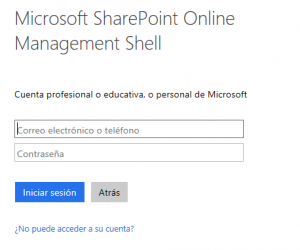
Una vez conectados a nuestro servicio, el sistema nos pide las credenciales de acceso de un administrador global del tenant.
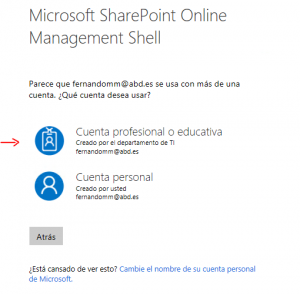
Y seleccionamos que nuestra cuenta es Profesional.
Aumentar la cuota de almacenamiento en OneDrive
Ahora es cuando ejecutamos el comando para ampliar nuestra cuota.
Por ejemplo, para ampliar a 5 TB, debemos introducir el siguiente valor:
Set-SPOSite -Identity https://yourmysiteurl -StorageQuota 5242880
Podremos establecer el valor que deseemos, pero el límite estará en el almacenamiento máximo que permita nuestra licencia. En caso de excedernos, el sistema redondeará al máximo permitido.
Ejemplo práctico de configuración
Por ejemplo, para el usuario: user@domain.com del tenant tenant.onmicrosoft.com
La URL sería:
https://tenant-my.sharepoint.com/personal/user_tenant_com
Cómo comprobar el almacenamiento en OneDrive
Ya sólo nos queda comprobar el almacenamiento total tras el cambio.
Para ello, desde el cliente de OneDrive Local (botón derecho), seleccionamos: “Administrar almacenamiento”
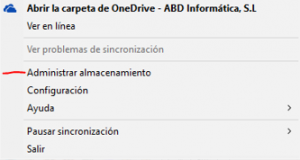
Y podemos ver el total actual ampliado.

¿Cómo conseguir almacenamiento ilimitado en OneDrive Empresas?
Con este procedimiento disponemos de un método rápido para obtener más almacenamiento en nuestro OneDrive para Empresas según necesitemos.
Si quisiéramos obtener más almacenamiento debemos contactar con ABD para que nos indique los pasos a seguir para obtener el espacio «ilimitado».
Beneficios de ampliar el almacenamiento en OneDrive para Empresas
Ampliar el almacenamiento en OneDrive no solo resuelve una necesidad técnica, sino que impacta directamente en la productividad:
- Mayor capacidad para copias de seguridad y documentos
- Mejora del trabajo colaborativo en Microsoft 365
- Escalabilidad sin necesidad de infraestructura local
- Integración con SharePoint, Teams y Exchange
- Optimización del almacenamiento empresarial en la nube
Recomendaciones antes de ampliar almacenamiento
Antes de realizar este proceso, ten en cuenta:
- Revisar el tipo de licencia de Microsoft 365
- Validar políticas de almacenamiento en la organización
- Controlar el crecimiento de datos
- Evaluar necesidades reales de almacenamiento
Escala tu almacenamiento en OneDrive de forma eficiente
Ampliar la capacidad de almacenamiento en OneDrive para Empresas es una solución rápida y eficaz para empresas que trabajan con grandes volúmenes de datos en Microsoft 365.
El paso a 5 TB es clave para poder acceder posteriormente al almacenamiento ilimitado, siempre en función de la licencia y configuración del entorno.
¿Necesitas ayuda para conseguir almacenamiento de OneDrive para Empresas ilimitado o optimizar tu entorno Microsoft 365?
Contacta con ABD Consulting and IT Solutions y te ayudamos a:
- Dimensionar correctamente tu almacenamiento
- Optimizar costes en la nube
- Implementar soluciones seguras y escalables