

Microsoft Teams se ha convertido en una de las herramientas de colaboración más utilizadas por las empresas. Gracias a su integración con Microsoft 365, permite comunicarse tanto con usuarios internos como con personas externas mediante chats, reuniones, videollamadas y colaboración entre organizaciones.
Sin embargo, en determinados escenarios puede ser necesario bloquear dominios en Teams o, por el contrario, definir qué organizaciones externas están autorizadas para comunicarse con nuestros usuarios. Esta configuración ayuda a mejorar la seguridad, proteger la información corporativa y controlar las comunicaciones externas.
En esta guía veremos cómo permitir o bloquear dominios en Microsoft Teams desde el centro de administración de Microsoft 365.
¿Por qué bloquear o permitir dominios en Teams?
La funcionalidad de acceso externo de Teams permite establecer comunicaciones con usuarios de otras organizaciones.
Dependiendo de las necesidades de la empresa, puede resultar conveniente:
- Restringir comunicaciones con determinados dominios.
- Permitir únicamente dominios de socios o clientes autorizados.
- Reducir riesgos de fuga de información.
- Cumplir políticas internas de seguridad.
- Controlar el acceso de usuarios externos.
En otras palabras, esta configuración permite decidir exactamente con quién pueden comunicarse los usuarios de la organización.
Cómo configurar dominios permitidos o bloqueados en Microsoft Teams
Acceder al centro de administración de Teams
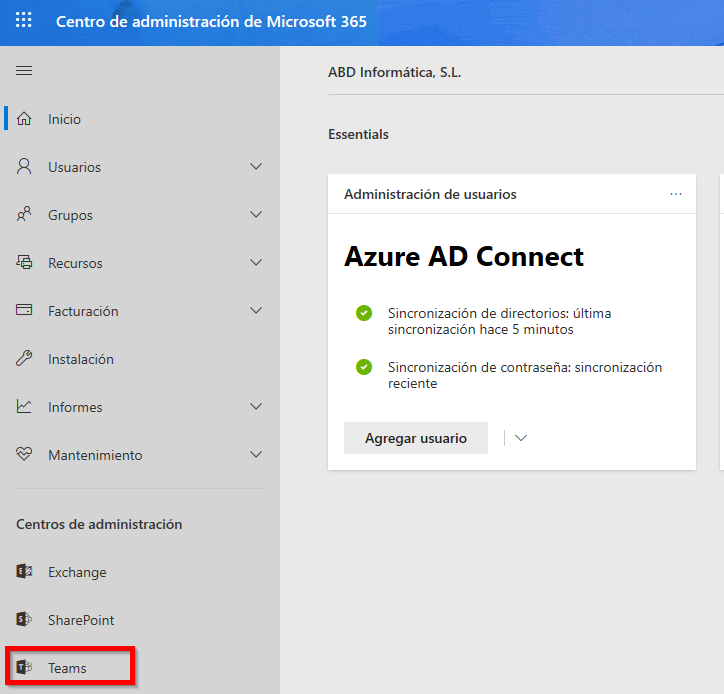
Para realizar esta configuración debemos acceder al Microsoft 365 Admin Center y seleccionar la opción correspondiente a Microsoft Teams.
Una vez dentro, encontraremos todas las opciones de configuración relacionadas con la plataforma.
Configurar el acceso externo en Teams
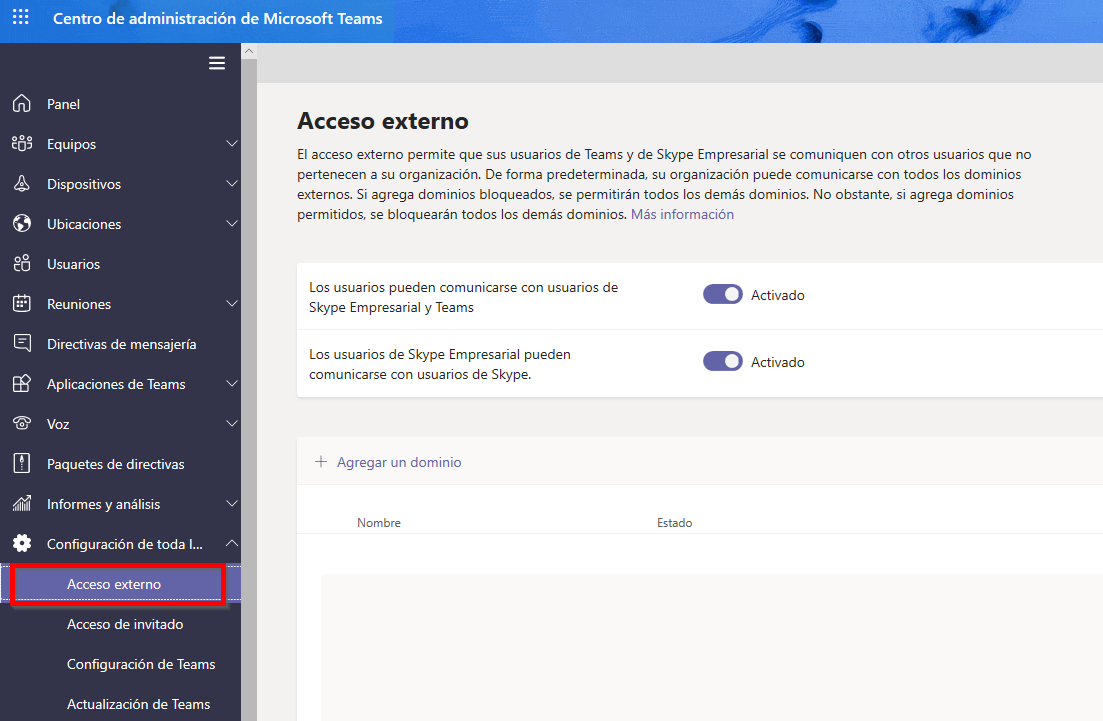
Dentro de la sección Acceso externo, podremos administrar los dominios con los que nuestra organización puede o no puede comunicarse.
Desde esta ubicación podremos:
- Agregar dominios permitidos.
- Agregar dominios bloqueados.
- Revisar la configuración actual.
- Aplicar restricciones específicas de colaboración externa.
Diferencia entre dominios permitidos y dominios bloqueados
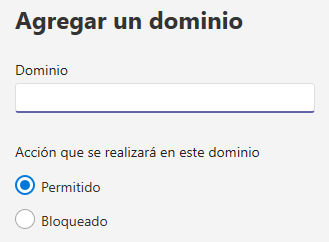
Cuando pulsamos sobre «Agregar un dominio», Teams ofrece dos opciones:
Permitir dominios específicos
Si añadimos un dominio como permitido:
- Los usuarios podrán comunicarse con dicho dominio.
- Todos los demás dominios quedarán bloqueados automáticamente.
Este método es especialmente recomendable cuando se quiere trabajar únicamente con clientes, proveedores o colaboradores concretos.
Bloquear dominios específicos
Si añadimos un dominio como bloqueado:
- Los usuarios no podrán comunicarse con dicho dominio.
- El resto de dominios seguirán estando permitidos.
Esta opción resulta útil cuando se desea impedir la comunicación con organizaciones concretas sin restringir el resto de conexiones externas.
Configuración predeterminada de Teams
Por defecto, Microsoft Teams permite las comunicaciones con todos los dominios externos compatibles.
Por este motivo, conviene revisar periódicamente esta configuración para adaptarla a las políticas de seguridad de la empresa.
Beneficios de controlar los dominios externos en Teams
Implementar una política de acceso externo controlada aporta numerosas ventajas:
Mayor seguridad empresarial
Permite reducir el riesgo de compartir información con organizaciones no autorizadas.
Mejor gobierno de Microsoft 365
Facilita la aplicación de políticas corporativas sobre colaboración y comunicación.
Control de usuarios externos
Ayuda a supervisar quién puede interactuar con empleados y equipos internos.
Protección de la información
Reduce la posibilidad de fugas accidentales de datos o documentos sensibles.
Preguntas frecuentes sobre dominios en Teams
¿Se puede bloquear a alguien en Teams mediante dominios?
Sí. Si el usuario pertenece a un dominio bloqueado, no podrá establecer comunicaciones externas con la organización.
¿Qué ocurre si permito un único dominio?
Teams permitirá únicamente las comunicaciones con ese dominio y bloqueará automáticamente el resto.
¿La configuración afecta a reuniones y chats?
Sí. La configuración de acceso externo afecta a las comunicaciones federadas entre organizaciones, incluyendo chats y determinadas interacciones externas.
¿Dónde se administra esta configuración?
En el Centro de administración de Microsoft Teams, dentro del apartado Acceso externo.
Microsoft Teams y la seguridad en Microsoft 365
La capacidad de bloquear dominios en Office 365 y Teams es una de las múltiples funcionalidades que Microsoft ofrece para reforzar la seguridad y el gobierno de la información.
Combinada con soluciones como:
- Microsoft Entra ID
- Microsoft Defender
- Microsoft Purview
- Conditional Access
permite construir entornos colaborativos seguros sin renunciar a la productividad.
About ABD Consulting and IT Solutions
At ABD Consulting and IT Solutions ayudamos a las empresas a implantar, administrar y securizar entornos Microsoft 365 y Microsoft Teams.
Our team can help you with:
- Configurar Microsoft Teams correctamente.
- Definir políticas de acceso externo.
- Implantar medidas de ciberseguridad.
- Manage users and permissions.
- Optimizar el uso de Microsoft 365.
Si deseas más información sobre Microsoft Teams o necesitas ayuda para configurar dominios permitidos y bloqueados, estaremos encantados de ayudarte.
Actualizado el 1 de junio de 2026.