

The inspección de páginas en Business Central es una herramienta especialmente útil para administradores, consultores y usuarios avanzados que necesitan conocer el origen de los datos mostrados en una página, identificar campos ocultos o resolver incidencias funcionales y técnicas.
Aunque muchas veces basta con consultar la información visible en pantalla, existen situaciones en las que resulta necesario acceder a un nivel de detalle superior para comprender cómo está construida una página o por qué determinados datos se muestran de una determinada manera.
Para estos casos, Dynamics 365 Business Central incorpora la funcionalidad Inspección de página (Page Inspection), que permite obtener información muy valiosa sobre la estructura de una página, las tablas asociadas, las extensiones instaladas y el contenido completo del registro activo.
En este artículo te mostramos cómo acceder a esta herramienta y qué información puedes obtener de ella.
¿Qué es la inspección de páginas en Business Central?
La inspección de páginas es una funcionalidad incluida en el cliente web de Business Central que permite analizar cualquier página del sistema sin necesidad de acceder al entorno de desarrollo.
Gracias a esta herramienta es posible consultar:
- El diseño de la página.
- La tabla sobre la que trabaja.
- Todos los campos del registro.
- Los campos ocultos.
- Las extensiones instaladas.
- Los filtros activos.
- El origen de los datos mostrados.
Esta funcionalidad resulta especialmente útil para tareas de soporte, parametrización y resolución de incidencias.
¿Para qué sirve la inspección de páginas?
Cuando aparece un comportamiento inesperado en Business Central, la información visible en pantalla no siempre es suficiente.
La inspección de páginas permite acceder a información adicional que ayuda a responder preguntas como:
- ¿De qué tabla procede este dato?
- ¿Qué campo almacena este valor?
- ¿Qué extensión ha añadido este campo?
- ¿Qué filtros se están aplicando?
- ¿Qué objeto corresponde a esta página?
Por este motivo, es una de las herramientas más utilizadas por consultores funcionales, desarrolladores y equipos de soporte.
Cómo acceder a la inspección de páginas
Business Central permite abrir el panel de inspección desde el cliente web o desde la aplicación de escritorio de Windows.
Existen dos formas de hacerlo.
Opción 1. Desde el menú superior
Selecciona la opción Inspeccionar disponible en el menú de la aplicación.
Opción 2. Mediante el teclado
También puedes acceder utilizando el siguiente atajo:
Ctrl + Alt + F1
Al ejecutar este comando se abrirá automáticamente el panel lateral de inspección.
¿Qué ocurre al abrir el panel de inspección?
Cuando se abre por primera vez, el panel muestra la información correspondiente a la página principal sobre la que estamos trabajando.
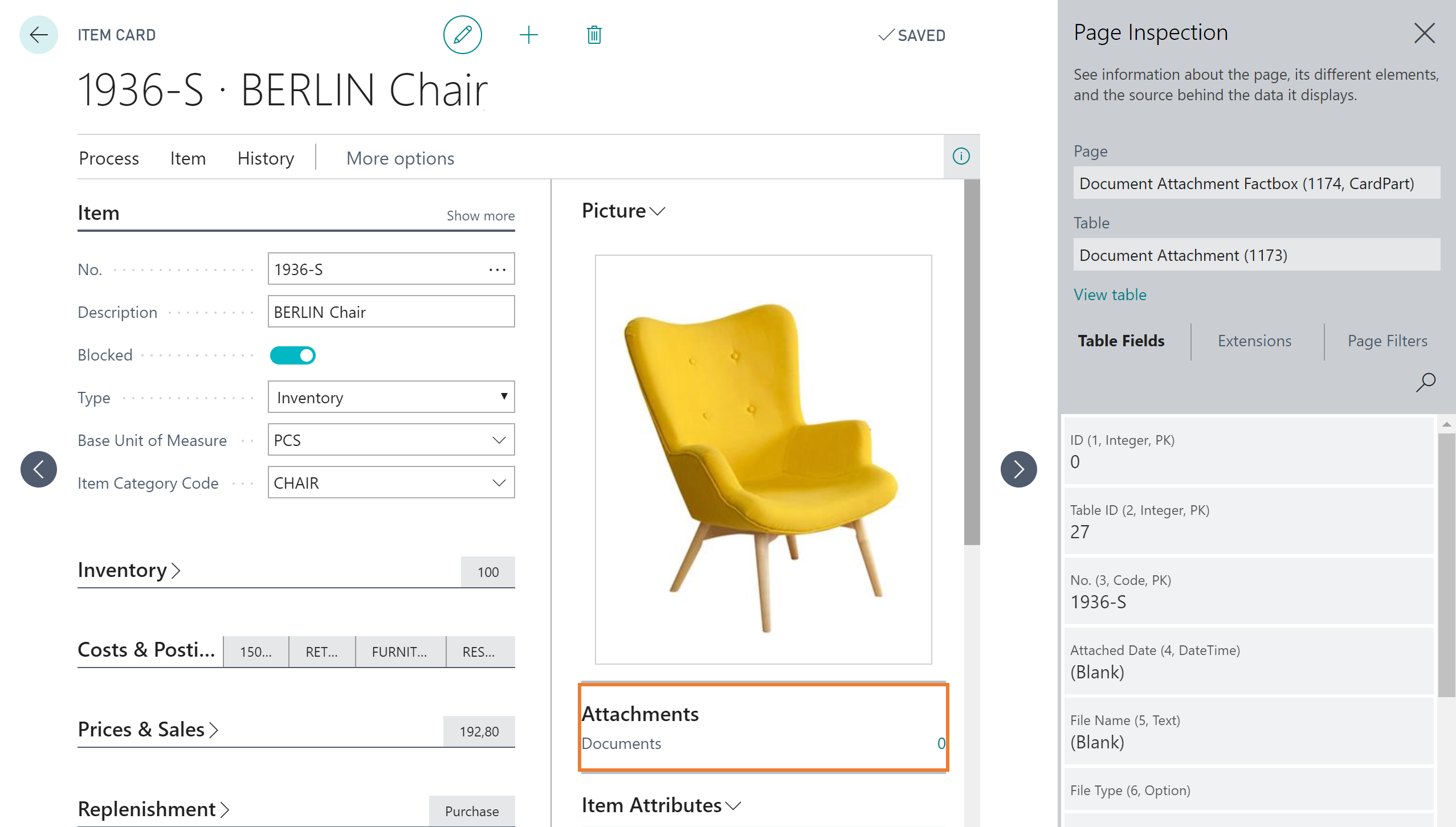
Si posteriormente seleccionamos un FactBox o cualquier otra parte de la página, Business Central actualizará automáticamente la información mostrada.
Además, al mover el foco mediante el teclado o el ratón, el área seleccionada aparecerá resaltada con un borde, facilitando la identificación del elemento inspeccionado.
Una de las ventajas de esta herramienta es que el panel permanece abierto mientras navegamos por la aplicación, actualizando la información de forma automática al cambiar de página.
Información que muestra la inspección de páginas
Dependiendo del tipo de página, Business Central puede mostrar distinta información.
Entre los datos más útiles se encuentran:
Información del objeto
- Nombre de la página.
- Identificador (ID) de la página.
- Subpáginas asociadas.
Información de la tabla
La herramienta muestra:
- Nombre de la tabla.
- Identificador de la tabla.
- Registro activo.
Esto facilita localizar rápidamente el origen de los datos.
Campos del registro
Uno de los aspectos más interesantes es que permite visualizar el contenido completo del registro, incluso aquellos campos que no aparecen en pantalla.
Podremos consultar:
- Nombre del campo.
- Valor actual.
- ID del campo.
- Campo clave.
- Extensión que lo incorpora.
Esta información resulta muy útil durante tareas de soporte o personalización.
Extensiones instaladas
También es posible identificar:
- Qué extensiones modifican la página.
- Qué extensiones amplían la tabla.
- Qué personalizaciones afectan al objeto inspeccionado.
Esto simplifica enormemente el diagnóstico cuando existen varias extensiones instaladas.
Filtros activos
El panel muestra todos los filtros que se están aplicando en ese momento sobre la tabla.
Gracias a ello resulta mucho más sencillo detectar problemas relacionados con registros que aparentemente «han desaparecido» o consultas que no muestran toda la información esperada.
¿Cuándo resulta especialmente útil esta herramienta?
La inspección de páginas puede utilizarse en numerosos escenarios.
For example:
- Resolver incidencias funcionales.
- Analizar personalizaciones.
- Identificar campos ocultos.
- Comprobar extensiones instaladas.
- Localizar tablas y páginas.
- Diagnosticar problemas de filtros.
- Preparar desarrollos sobre Business Central.
Es una herramienta muy recomendable para cualquier profesional que trabaje habitualmente con el ERP de Microsoft.
Ventajas de utilizar la inspección de páginas
Entre sus principales beneficios destacan:
- No requiere acceso al entorno de desarrollo.
- Facilita la resolución de incidencias.
- Permite acceder a información técnica de forma sencilla.
- Reduce los tiempos de diagnóstico.
- Ayuda a comprender el funcionamiento interno de Business Central.
- Resulta útil tanto para consultores como para desarrolladores.
Conclusion
The inspección de páginas en Business Central es una de esas funcionalidades poco conocidas que pueden ahorrar mucho tiempo durante las tareas de soporte, parametrización y análisis del sistema.
Gracias a ella es posible acceder a información técnica muy valiosa sobre páginas, tablas, registros, campos, filtros y extensiones, facilitando la resolución de incidencias y el trabajo diario de administradores y consultores.
Si trabajas habitualmente con Dynamics 365 Business Central, merece la pena incorporar esta herramienta a tu día a día.
Descubre todo el potencial de Business Central con ABD
At ABD Consulting and IT Solutions ayudamos a empresas a implantar, personalizar y optimizar Microsoft Dynamics 365 Business Central.
Nuestros especialistas pueden ayudarte a:
- Resolver incidencias funcionales y técnicas.
- Personalizar Business Central.
- Desarrollar extensiones.
- Formar a usuarios y administradores.
- Migrar desde Dynamics NAV.
- Optimizar procesos de negocio.
Si quieres sacar el máximo partido a Business Central, contact our team y descubre cómo podemos ayudarte.