

Qué es el conector Business Central en Power Apps
The conector Business Central en Power Apps permite acceder directamente a los datos de tu ERP para crear aplicaciones empresariales sin necesidad de desarrollo complejo.
Gracias a esta integración, puedes:
- Conectar Power Apps con Business Central
- Utilizar datos en tiempo real
- Crear apps personalizadas para tu negocio
- Digitalizar procesos sin programación
Esta funcionalidad es clave dentro del ecosistema de Power Platform.
Requisitos para conectar Power Apps con Business Central
Antes de empezar, necesitas:
- Una cuenta activa de Business Central (Cloud)
- Access to Power Apps
- Permisos adecuados en el entorno
(Nota: Para configurar este tipo de cuenta consulte con nuestro equipo en info@abd.es
o en abd.es)
Cómo usar el conector Business Central paso a paso
A continuación, te mostramos cómo conectar Power Apps con Business Central utilizando su conector nativo.
1. Acceder a Power Apps
Accede a: powerapps.microsoft.com
E inicia sesión con tu cuenta.
2. Crear una aplicación en Power Apps
Dentro de la plataforma:
- Select Aplications
- Click on Crear una aplicación
- Elige Aplicación de lienzo
Este tipo de app es ideal para crear soluciones rápidas conectadas a datos.
3. Añadir el conector Business Central
Para usar el conector:
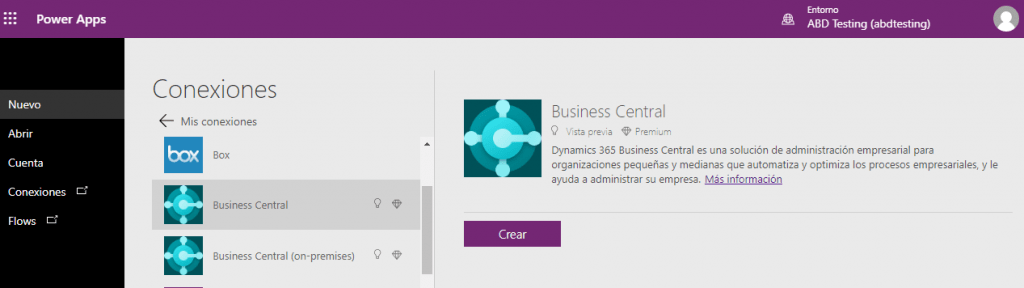
- Haz clic en Nueva conexión
- Busca Business Central
- Selecciona Crear conexión
Aquí estás utilizando directamente el conector Business Central Power Apps.
4. Conectar Power Apps con Business Central
Power Apps se conectará automáticamente con tus credenciales.
En caso necesario:
- Cambia de cuenta
- Verifica permisos
5. Seleccionar entorno y datos (API)
Una vez conectado:
- Elige el entorno
- Selecciona la empresa
- Escoge la API disponible

Estas APIs representan las tablas de Business Central.
No necesitas configurar endpoints manualmente, el conector lo gestiona automáticamente.
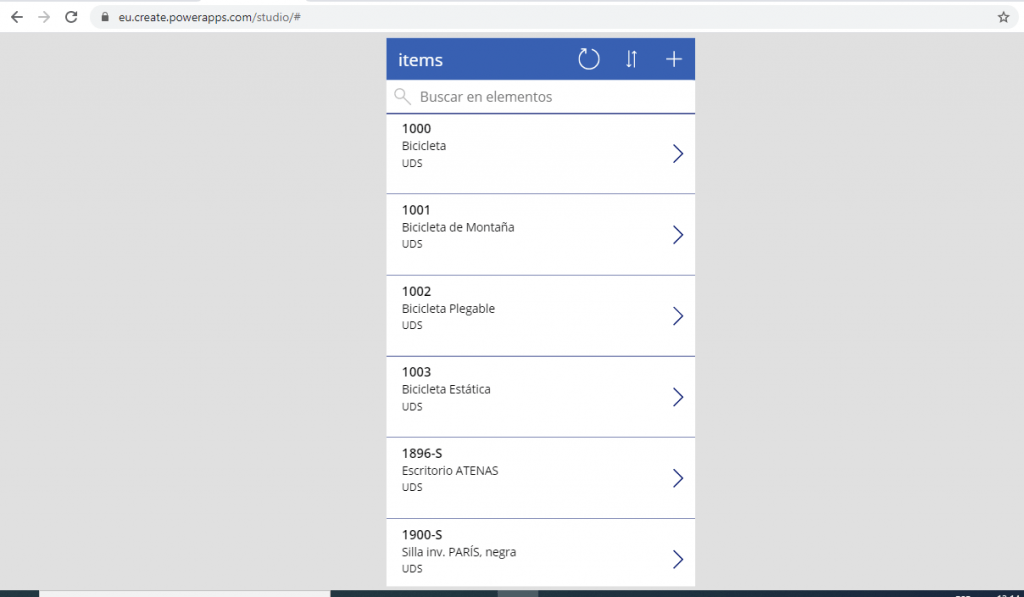
6. Crear tu aplicación con datos de Business Central
Una vez conectado el origen de datos:
- Puedes añadir pantallas
- Mostrar información del ERP
- Crear formularios
- Automate processes

Ya estás trabajando con una Power App conectada a Business Central.
Conector Business Central para entornos on-premise
Si trabajas con Business Central local:
- Selecciona el conector Business Central (on-premises)
Esto permite trabajar en entornos híbridos.
Casos de uso de Power Apps con Business Central
La integración permite crear aplicaciones como:
- Apps comerciales para equipos de ventas
- Gestión de pedidos desde móvil
- Consulta de datos financieros
- Apps internas de operaciones
Esto convierte tu ERP en una herramienta accesible desde cualquier dispositivo.
Ventajas de usar Power Apps con Business Central
- Acceso a datos en tiempo real
- Desarrollo sin código
- Integration with Microsoft 365
- Mejora de productividad
- Reducción de tareas manuales
Buenas prácticas al usar el conector Business Central
Para sacar el máximo partido:
- Controla los permisos de acceso
- Usa APIs estándar siempre que sea posible
- Documenta las aplicaciones creadas
- Forma a los usuarios
¿Necesitas ayuda con Power Apps o Business Central?
At ABD Consulting and IT Solutions ayudamos a empresas a implementar soluciones con Power Apps and Business Central.
We can help you with:
- Configurar el conector Business Central
- Diseñar aplicaciones a medida
- Integrar procesos
- Formar a tu equipo
Solicita una reunión y analizamos tu caso sin compromiso.