

Ver archivos compartidos en OneDrive es una de las funciones más útiles de Microsoft 365 para mantener el control sobre la información de la empresa. Compartir documentos con compañeros, clientes o usuarios externos agiliza el trabajo diario, pero también puede generar dudas sobre qué archivos siguen compartidos y quién tiene acceso a ellos.
En este artículo vamos a ver paso a paso cómo consultar los archivos compartidos en OneDrive para Empresas, cómo revisar permisos y cómo revocar accesos cuando ya no sean necesarios.
¿Por qué es importante controlar los archivos compartidos en OneDrive?
Una de las funciones más interesantes de OneDrive para Empresas es la posibilidad de compartir elementos tanto con usuarios de nuestra organización como con usuarios externos.

Sin embargo, cuando compartimos muchos documentos, es habitual perder visibilidad sobre:
- Qué documentos están compartidos
- Con quién se han compartido
- Qué permisos tiene cada usuario
- Si existen enlaces públicos activos
- Qué archivos conviene dejar de compartir
Controlar estos accesos ayuda a:
- Mejorar la seguridad documental
- Evitar accesos no autorizados
- Cumplir políticas de protección de datos
- Mantener organizada la información corporativa
Además, Microsoft 365 ofrece herramientas muy intuitivas para administrar estos permisos desde OneDrive en la web.
Cómo ver archivos compartidos en OneDrive
Para consultar los documentos compartidos en OneDrive, debemos acceder desde el portal de Microsoft 365.
Acceder a OneDrive desde Microsoft 365
- Accede al portal de Microsoft 365.
- Abre la aplicación OneDrive.
- En el menú lateral izquierdo, pulsa sobre Compartido.
Aquí veremos tanto:
- Archivos compartidos conmigo
- Archivos compartidos por mí
Esto permite tener una visión completa de toda la actividad de compartición dentro de OneDrive.
Cómo ver los archivos compartidos por el usuario
Dentro de la sección Compartido, debemos acceder a: compartidos por el usuario.
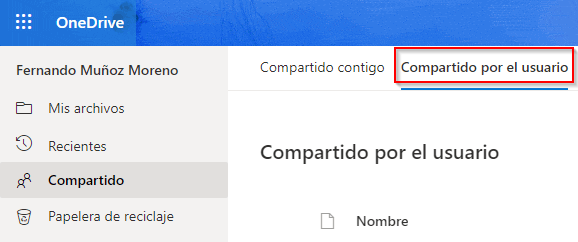
Compartidos por el usuario
En esta vista podremos consultar todos los documentos y carpetas que hemos compartido con otros usuarios.
Esta funcionalidad resulta especialmente útil para:
- Revisar documentos antiguos
- Detectar enlaces compartidos que ya no se usan
- Auditar accesos a información sensible
- Limitar permisos innecesarios
Cómo administrar permisos y accesos en OneDrive

Una vez localizado el archivo compartido:
- Pulsamos sobre los tres puntos del documento
- Seleccionamos la opción Administrar acceso
¿Qué podemos hacer desde “Administrar acceso”?

Desde esta ventana podremos:
- Ver con quién está compartido el documento
- Consultar vínculos de acceso activos
- Eliminar usuarios concretos
- Revocar enlaces compartidos
- Cambiar permisos de edición o lectura
De esta manera, podemos recuperar el control sobre cualquier documento compartido en OneDrive.
Ventajas de gestionar correctamente los archivos compartidos
Administrar correctamente los documentos compartidos en Microsoft 365 aporta beneficios importantes:
Mayor seguridad documental
Reducimos riesgos de acceso indebido a información corporativa.
Mejor control de permisos
Sabemos exactamente quién puede acceder a cada documento.
Regulatory compliance
Facilita aplicar políticas de seguridad y protección de datos.
Organización más eficiente
Evita mantener accesos antiguos o innecesarios.
OneDrive y Microsoft 365: colaboración segura
Microsoft 365 incorpora herramientas avanzadas para trabajar de forma colaborativa sin perder control sobre la información.
Además de compartir documentos, OneDrive permite:
- Controlar versiones de archivos
- Restaurar documentos
- Configurar permisos avanzados
- Apply confidentiality labels
- Gestionar accesos externos
Por eso, revisar periódicamente los archivos compartidos en OneDrive se ha convertido en una práctica recomendada para cualquier empresa.
Consejos para mejorar la seguridad en OneDrive
Si trabajas habitualmente con documentos compartidos, te recomendamos:
- Revisar periódicamente los accesos compartidos
- Evitar enlaces públicos permanentes
- Compartir solo con usuarios necesarios
- Usar autenticación multifactor en Microsoft 365
- Aplicar políticas de seguridad y clasificación documental
Estas medidas ayudan a proteger la información y reducir riesgos de seguridad.
¿Necesitas ayuda con OneDrive o Microsoft 365?
At ABD Consulting and IT Solutions ayudamos a empresas a sacar el máximo partido a Microsoft 365, OneDrive y SharePoint, mejorando la seguridad, la colaboración y la gestión documental.
Si quieres optimizar la administración de archivos compartidos en OneDrive o mejorar la seguridad de tu entorno Microsoft 365, podemos ayudarte.