

Microsoft Teams es una de las principales herramientas de Microsoft 365 para la colaboración en equipo y la comunicación empresarial.
Gracias a esta plataforma de trabajo colaborativo es posible:
- Mantener chat en Teams con los miembros del equipo
- Compartir archivos y documentos en la nube
- Tomar notas compartidas mediante Microsoft OneNote
- Organizar reuniones virtuales para empresas
- Realizar videollamadas en Teams o reuniones online en segundos
Entre todas estas funcionalidades, una de las más utilizadas es la posibilidad de iniciar una reunión online en Teams directamente desde un canal o equipo, sin tener que buscar manualmente a los participantes.
Esto permite ahorrar tiempo y agilizar la comunicación interna en la empresa.
En esta píldora veremos cómo iniciar una reunión inmediata en Microsoft Teams paso a paso.
Cómo iniciar una reunión online en Microsoft Teams
Para iniciar una videoconferencia en Teams, primero debes acceder a la plataforma desde alguna de estas opciones:
- Desde el portal de Microsoft 365
- Desde la aplicación de Teams instalada en tu ordenador
- Desde la app móvil de Teams
Una vez dentro, entra en el equipo o canal de Teams del que formes parte.
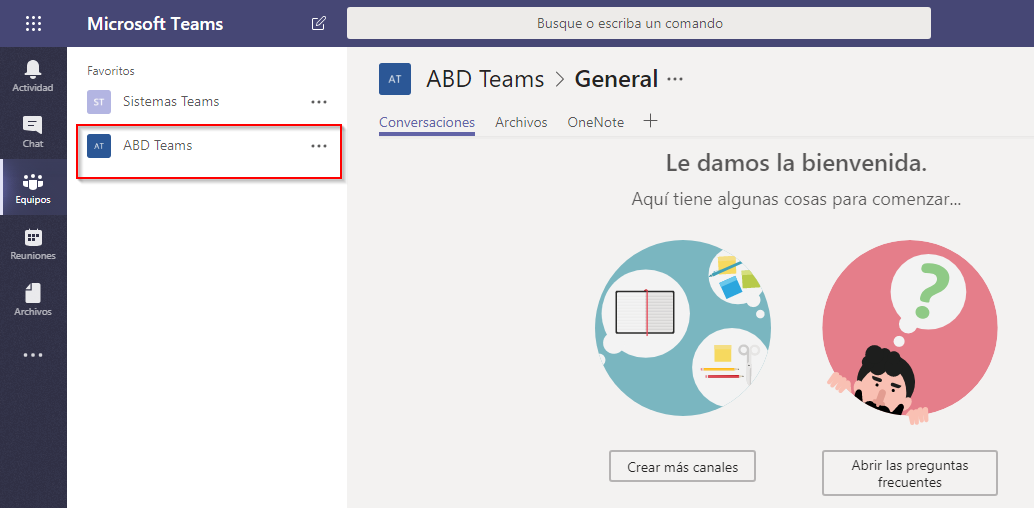
Esto te permitirá iniciar reuniones con los miembros del equipo de forma automática.
Iniciar una videoconferencia en Teams desde un canal
Dentro del equipo seleccionado encontrarás la pestaña Conversaciones.
Aquí se muestran todas las conversaciones del canal y, en la parte inferior, encontrarás un cuadro donde puedes escribir mensajes y acceder a varias opciones como:
- Insertar texto
- Emojis o adhesivos
- Adjuntar archivos
- Iniciar una reunión

Entre estas opciones aparece el botón “Reunirse ahora”, que permite iniciar una reunión inmediata en Teams con los miembros del canal.
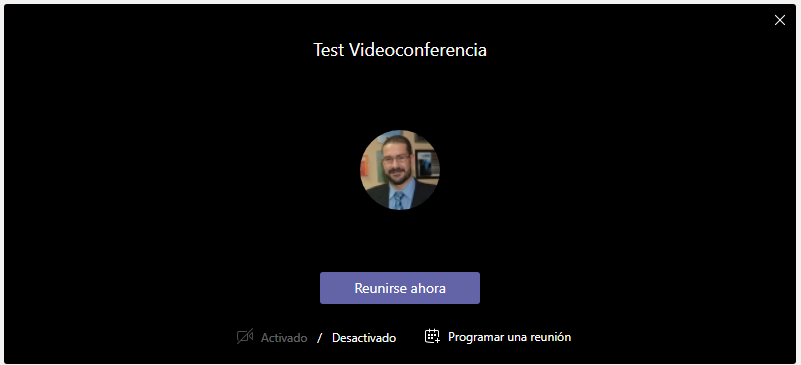
Opciones disponibles al iniciar una reunión en Teams
Al pulsar Reunirse ahora, Teams muestra varias opciones antes de comenzar la reunión:
- Cambiar el nombre de la reunión
- Iniciar la reunión inmediatamente
- Activar o desactivar la cámara
- Programar la reunión para más tarde
Si seleccionas Reunirse ahora, se abrirá la ventana de videoconferencia.
En ese momento verás:
- La vista previa de tu cámara
- Los usuarios conectados
- Sugerencias de participantes del equipo
Esto facilita invitar rápidamente a los miembros del equipo y empezar la reunión sin perder tiempo.

Funciones principales durante una videollamada en Microsoft Teams
Durante la reunión, Teams ofrece varias herramientas para mejorar la colaboración en tiempo real.
Herramientas disponibles en la reunión
En la parte superior derecha puedes acceder a opciones como:
- Tomar notas de la reunión
- Abrir un chat paralelo
- Ver y añadir participantes
- Gestionar dispositivos de audio y vídeo
- Consultar la información de la reunión

Controles de videoconferencia en Teams
En la barra inferior de la reunión encontrarás los controles principales:
- Encender o apagar la cámara
- Activar o silenciar el micrófono
- Compartir pantalla en Teams o una ventana específica
- Acceder a opciones avanzadas (menú de tres puntos)

Desde este menú también puedes:
- Grabar la reunión
- Mostrar el teclado numérico
- Desactivar el vídeo entrante
Por último, el botón final permite colgar y terminar la reunión.
Ventajas de iniciar reuniones desde Teams
Iniciar una reunión online en Teams directamente desde un canal ofrece varias ventajas para el trabajo colaborativo online:
- No es necesario buscar manualmente a los participantes
- Se aprovechan los equipos y canales ya creados
- Facilita la comunicación interna en la empresa
- Permite iniciar reuniones de forma inmediata
Por este motivo, Teams se ha convertido en una de las herramientas más utilizadas para reuniones virtuales en empresas y trabajo remoto.
Conclusión
Las videollamadas en Microsoft Teams permiten organizar reuniones rápidas y eficientes dentro de la empresa.
Gracias a su integración con Microsoft 365, puedes iniciar reuniones desde el propio canal de trabajo, compartir información en tiempo real y mejorar la colaboración en equipo.
Si tu empresa utiliza Teams, aprovechar estas funcionalidades te permitirá agilizar la comunicación y mejorar la productividad del equipo.
Impulsa la colaboración empresarial con Microsoft Teams
En ABD Consultoría y Soluciones Informáticas ayudamos a empresas a sacar el máximo partido a Microsoft Teams y Microsoft 365.
Nuestro equipo ofrece:
- Implantación y configuración de Microsoft Teams
- Formación para reuniones virtuales y trabajo colaborativo
- Integración con herramientas de productividad empresarial
- Optimización de la comunicación interna en la empresa
Si quieres mejorar la colaboración digital de tu organización, podemos ayudarte a implementar correctamente las herramientas de Microsoft y adaptarlas a las necesidades de tu equipo.