

En muchas organizaciones, las tareas siguen repartiéndose mediante correos electrónicos, mensajes de Teams, hojas de cálculo y conversaciones informales. El problema no suele ser la falta de herramientas, sino la ausencia de un sistema común que permita saber qué hay que hacer, quién es responsable, cuándo debe completarse y en qué estado se encuentra.
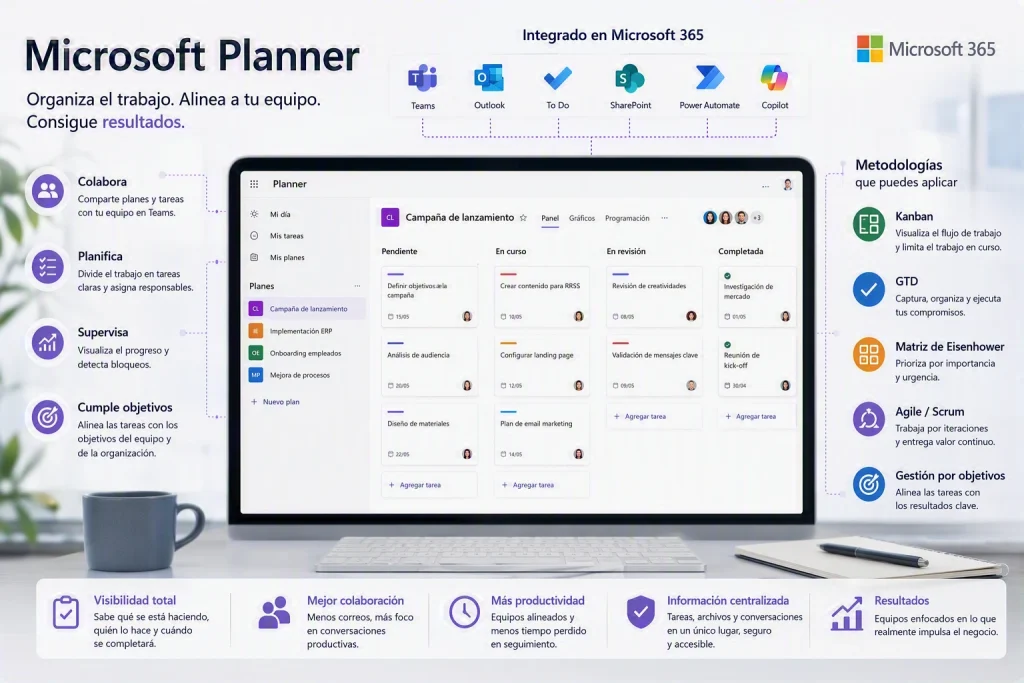
Microsoft Planner responde a esta necesidad proporcionando un entorno visual para planificar, asignar y supervisar tareas individuales y de equipo. Su principal ventaja es que forma parte de Microsoft 365, por lo que puede utilizarse junto con aplicaciones como Teams, Outlook, To Do, SharePoint y Power Automate, reduciendo la dispersión de información.
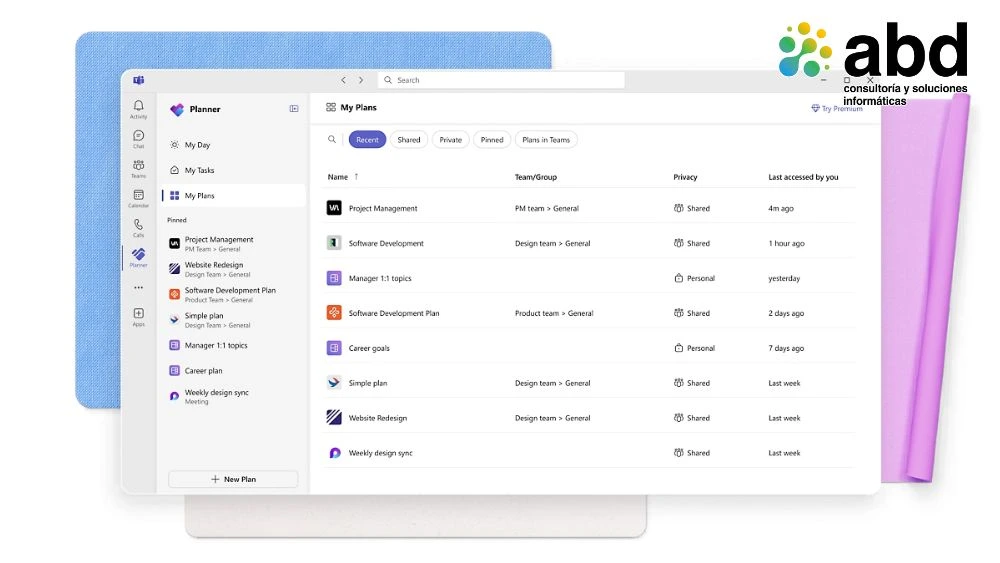
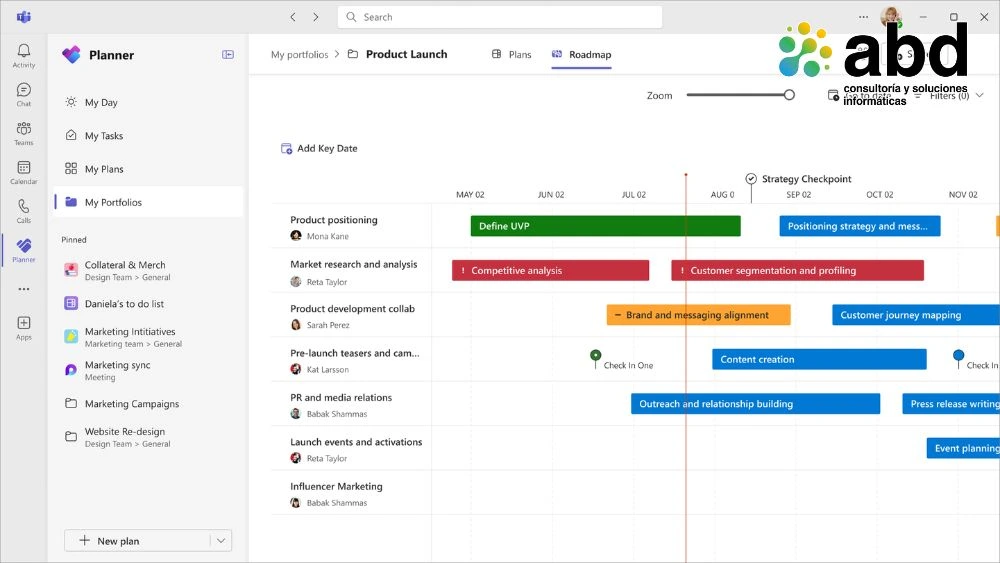
La evolución reciente de Planner va más allá de un simple tablero de tareas. Microsoft lo presenta como una experiencia unificada para administrar tareas, listas, planes y proyectos, con vistas como Mi día, Mis tareas y Mis planes, además de tableros, listas, cronologías y sprints según el tipo de plan y la licencia disponible.
¿Qué es Microsoft Planner?
Microsoft Planner es la herramienta de gestión del trabajo de Microsoft 365 orientada a personas, equipos y organizaciones. Permite crear planes, dividir el trabajo en tareas, asignar responsables, establecer fechas, incorporar listas de comprobación y consultar el avance desde diferentes perspectivas.
Una tarea bien definida debería incluir, como mínimo, un título claro, una descripción, una persona responsable, una fecha prevista y un estado. Cuando sea necesario, también puede incorporar subtareas, documentos, comentarios o conversaciones asociadas y criterios que permitan determinar cuándo se considera finalizada. Esta estructura evita que una tarea sea únicamente un recordatorio ambiguo y la convierte en una unidad de trabajo gestionable.
¿Para qué se puede utilizar Microsoft Planner?
Planner puede utilizarse para distintos escenarios:
- Coordinación de tareas internas.
- Incorporación de nuevos empleados.
- Seguimiento de oportunidades comerciales.
- Organización de campañas de marketing.
- Gestión de solicitudes del departamento de TI.
- Preparación de eventos.
- Ejecución de proyectos.
- Planes de mejora y acciones correctivas.
- Procedimientos recurrentes.
- Seguimiento de objetivos de equipo.
Microsoft destaca expresamente su aplicación en áreas como marketing, ventas, recursos humanos, operaciones, desarrollo de software, TI y gestión de proyectos.
Microsoft Planner dentro de Microsoft 365
El valor de Planner no reside únicamente en sus funciones de planificación. Su utilidad aumenta cuando se integra en el entorno de trabajo habitual de la organización.
Microsoft Teams como espacio de coordinación
Un plan puede incorporarse a un equipo o canal de Microsoft Teams, permitiendo que las personas consulten y actualicen las tareas sin abandonar el espacio donde celebran reuniones, mantienen conversaciones y comparten documentación.
Esta integración ayuda a diferenciar tres elementos que con frecuencia se mezclan:
- La conversación se mantiene en Teams.
- La documentación se guarda en SharePoint.
- Los compromisos de trabajo se registran en Planner.
De esta forma, una decisión tomada durante una reunión puede convertirse en una tarea con responsable y fecha, en lugar de quedar enterrada dentro del chat o de las notas de la sesión.
Microsoft To Do y el trabajo personal
Planner está especialmente orientado al trabajo compartido, mientras que Microsoft To Do permite que cada persona gestione su organización diaria. Las tareas asignadas en Planner pueden formar parte de la visión personal del usuario, junto con otras tareas y compromisos.
Esta relación permite mantener dos niveles de trabajo:
- El plan compartido muestra la situación global del equipo.
- La vista personal ayuda a cada usuario a decidir qué debe hacer durante el día.
La experiencia actual de Planner reúne precisamente el acceso a las tareas personales, los planes compartidos y los proyectos mediante vistas como Mi día, Mis tareas y Mis planes.
Outlook, SharePoint y Power Automate
Planner puede complementarse con otras aplicaciones de Microsoft 365:
- Outlook ayuda a gestionar reuniones, comunicaciones y compromisos de calendario.
- SharePoint proporciona el espacio documental asociado al equipo o proyecto.
- Power Automate permite automatizar avisos, aprobaciones y creación de tareas.
- Microsoft 365 Copilot, cuando se dispone de las licencias y funcionalidades correspondientes, puede ayudar a generar planes, identificar riesgos y resumir el estado del trabajo.
Microsoft también está incorporando plantillas personalizadas reutilizables y funciones de asistencia mediante Planner Agent, orientadas a normalizar planes y reducir tareas administrativas. Algunas de estas capacidades pueden depender del tipo de plan, la licencia contratada y el calendario de despliegue de Microsoft.
Microsoft Planner y las metodologías de trabajo
Planner no es solo una herramienta: necesita un método
Implantar Planner no consiste en trasladar una hoja de cálculo a un tablero. Si no se establecen normas de uso, es posible terminar con cientos de tareas desactualizadas, responsables poco claros y fechas que nadie revisa.
La herramienta debe apoyarse en una metodología. No existe un único método válido para todas las organizaciones, ya que cada enfoque resuelve un problema distinto: Kanban mejora la visibilidad del flujo, GTD facilita la captura y organización de compromisos, la matriz de Eisenhower ayuda a priorizar y el bloqueo de tiempo protege espacios de concentración.
Metodologías aplicables a Microsoft Planner
Kanban: visualizar el flujo de trabajo
Kanban organiza el trabajo mediante columnas que representan etapas de un proceso. Una estructura sencilla podría ser:
- Pendiente.
- En curso.
- En revisión.
- Bloqueada.
- Completada.
Cada tarea avanza por las distintas etapas hasta finalizarse. Este enfoque proporciona una visión rápida del trabajo pendiente, permite detectar cuellos de botella y ayuda a evitar que el equipo inicie demasiadas actividades al mismo tiempo.
Uno de los principios fundamentales de Kanban es limitar el trabajo en curso, conocido como límite WIP. El objetivo no es tener muchas tareas iniciadas, sino conseguir que las tareas avancen hasta su finalización.
En Planner, los depósitos o buckets pueden utilizarse para representar estas etapas. Este modelo es especialmente útil para soporte interno, producción de contenidos, procesos comerciales, administración y operaciones recurrentes.
Getting Things Done: capturar y aclarar
La metodología Getting Things Done, habitualmente conocida como GTD, parte de la idea de que los compromisos deben extraerse de la memoria y registrarse en un sistema fiable.
El proceso puede resumirse en cinco acciones:
- Capturar todo aquello que requiere atención.
- Aclarar si requiere una acción.
- Organizarlo dentro del proyecto, contexto o categoría correspondiente.
- Revisar periódicamente el sistema.
- Ejecutar la siguiente acción adecuada.
Aplicado a Planner, GTD sugiere que las tareas deben redactarse como acciones concretas. Por ejemplo, es preferible utilizar “Enviar propuesta económica al cliente” en lugar de “Propuesta cliente”.
Planner puede actuar como sistema compartido para proyectos y responsabilidades de equipo, mientras que To Do puede utilizarse para la organización individual. GTD resulta especialmente útil cuando el principal problema es la acumulación de solicitudes procedentes de correos, reuniones y conversaciones.
Matriz de Eisenhower: distinguir importancia y urgencia
La matriz de Eisenhower clasifica las tareas según dos criterios: importancia y urgencia. De esta combinación surgen cuatro categorías:
- Urgente e importante: debe atenderse cuanto antes.
- Importante, pero no urgente: debe planificarse.
- Urgente, pero poco importante: puede delegarse.
- Ni urgente ni importante: debería eliminarse o posponerse.
Planner no dispone necesariamente de una matriz de Eisenhower como vista estándar, pero el modelo puede reproducirse mediante etiquetas, depósitos o campos de prioridad, dependiendo del tipo de plan.
Esta metodología aporta un criterio estratégico que Kanban no proporciona por sí solo. Kanban indica dónde se encuentra una tarea dentro del proceso; Eisenhower ayuda a decidir cuánto valor y prioridad tiene. Ambas corrientes pueden combinarse para gestionar el flujo sin perder de vista los objetivos importantes.
Agile y Scrum: trabajar por iteraciones
Los equipos que trabajan mediante Agile o Scrum pueden utilizar Planner para organizar tareas en periodos breves, representar el trabajo pendiente y realizar el seguimiento de cada iteración.
Una estructura habitual podría incluir:
- Backlog.
- Sprint actual.
- En curso.
- En validación.
- Finalizado.
Planner permite trabajar con vistas de tablero y, según las funcionalidades y licencias disponibles, con capacidades relacionadas con sprints, cronologías, dependencias, historial y campos personalizados.
No obstante, conviene valorar la complejidad del proyecto. Planner puede ser adecuado para proyectos departamentales y equipos que necesitan agilidad sin una carga administrativa elevada. Los proyectos con dependencias complejas, control detallado de recursos, costes o una planificación avanzada pueden requerir capacidades premium u otras soluciones especializadas.
Gestión por objetivos en Microsoft Planner
Una tarea no debería existir de forma aislada. Lo ideal es que contribuya a un entregable, proyecto u objetivo del equipo.
La gestión por objetivos propone comenzar por el resultado que se desea alcanzar y descomponerlo posteriormente en acciones medibles. Planner incorpora capacidades para relacionar la planificación con objetivos y para crear tareas y depósitos a partir de dichos objetivos mediante Copilot, cuando se dispone de las licencias aplicables.
Este enfoque evita uno de los principales riesgos de los planificadores corporativos: confundir actividad con progreso. Completar muchas tareas no significa necesariamente avanzar si esas tareas no están alineadas con un resultado relevante para la organización.
Cómo implantar Microsoft Planner correctamente
Define para qué se utilizará cada plan
Antes de crear un plan, debe existir una finalidad concreta. No es recomendable crear un plan distinto para cada conversación, reunión o iniciativa menor.
Algunos ejemplos de alcance adecuado serían:
- Plan de incorporación de empleados.
- Plan de marketing anual.
- Seguimiento de proyectos de clientes.
- Mantenimiento de infraestructura.
- Gestión de acciones de mejora.
Establece un responsable único por tarea
Aunque varias personas colaboren, cada tarea debería tener una persona que responda de su seguimiento. Asignar una tarea a demasiados usuarios puede diluir la responsabilidad.
Redacta tareas orientadas a la acción
Los títulos deben comenzar, siempre que sea posible, con un verbo:
- Revisar la documentación técnica.
- Preparar el presupuesto.
- Validar la configuración.
- Enviar la propuesta al cliente.
Utiliza fechas realistas
No todas las tareas requieren la misma urgencia. Establecer fechas arbitrarias provoca que el sistema pierda credibilidad. Las fechas deben representar compromisos reales y revisarse cuando cambian las condiciones.
Limita las tareas en curso
Un equipo con veinte tareas abiertas simultáneamente no tiene necesariamente más capacidad. En muchos casos, significa que se está cambiando continuamente de contexto y que pocas actividades llegan a completarse.
Puede acordarse un límite de tareas en curso por persona o por etapa del proceso, siguiendo los principios de Kanban.
Realiza una revisión semanal
El plan debe revisarse periódicamente para:
- Cerrar tareas terminadas.
- Reasignar tareas sin propietario.
- Actualizar fechas.
- Identificar bloqueos.
- Eliminar tareas que hayan perdido su sentido.
- Preparar el trabajo de la semana siguiente.
Sin esta revisión, cualquier sistema de planificación termina convirtiéndose en un repositorio de tareas antiguas.
Evita utilizar Planner como almacén documental
Los documentos deben mantenerse en SharePoint o Teams. Planner debe contener la tarea, el responsable, la fecha y el vínculo a la documentación correspondiente.
Normaliza los planes recurrentes
Los procesos repetitivos, como la incorporación de empleados, el cierre mensual, la preparación de campañas o el inicio de proyectos, deberían crearse a partir de una plantilla común.
Microsoft ha incorporado plantillas personalizadas para reutilizar estructuras, tareas, objetivos y otros elementos de un plan. Esto facilita la estandarización y reduce el tiempo necesario para poner en marcha procesos recurrentes.
¿Qué metodología elegir para trabajar con Microsoft Planner?
No es necesario adoptar una única corriente de forma rígida. En muchas organizaciones, el modelo más efectivo es híbrido:
- GTD para capturar y aclarar los compromisos.
- Eisenhower para priorizar.
- Kanban para visualizar y limitar el trabajo en curso.
- Agile para organizar entregas periódicas.
- Gestión por objetivos para asegurar que las tareas contribuyen a resultados de negocio.
Estas metodologías no compiten entre sí. Cada una responde a una pregunta diferente:
- ¿Qué debemos registrar?
- ¿Qué es realmente prioritario?
- ¿En qué estado se encuentra?
- ¿Cuánto trabajo tenemos abierto?
- ¿Qué resultado queremos conseguir?
La clave consiste en seleccionar un método suficientemente sencillo para que el equipo pueda mantenerlo en el tiempo. Un sistema perfecto que nadie actualiza es menos útil que un modelo básico utilizado de forma consistente.
Conclusión: Microsoft Planner para organizar el trabajo

Microsoft Planner puede convertirse en el eje de la organización diaria de un equipo, especialmente cuando ya trabaja con Microsoft 365 y Teams. Su combinación de planificación visual, asignación de responsabilidades, seguimiento de plazos e integración con otras aplicaciones permite sustituir procesos fragmentados basados en correos, hojas de cálculo y notas dispersas.
Sin embargo, la tecnología por sí sola no garantiza una mejor organización. El verdadero valor aparece cuando Planner se acompaña de criterios claros para crear tareas, priorizar, limitar el trabajo en curso y revisar periódicamente los planes.
En ABD podemos ayudarte a analizar los procesos de tu organización, configurar Microsoft Planner dentro de Microsoft 365, diseñar plantillas corporativas, automatizar tareas con Power Automate y formar a tus equipos para conseguir una adopción efectiva.
¿Quieres mejorar la gestión de tareas y proyectos de tu empresa con Microsoft 365? Contacta con ABD y estudiaremos contigo el modelo más adecuado para tu organización.