

Compartir archivos en Microsoft 365 de forma segura
Estamos en una época en la que el teletrabajo se ha impuesto por necesidades evidentes debido al estado de alarma en el que estamos inmersos. Nosotros mismos o los usuarios de otras empresas estamos teletrabajando y necesitamos mantener las relaciones que de una manera normal estaríamos estableciendo.
Sin embargo, estas condiciones actuales pueden hacer que necesitemos compartir archivos o carpetas en Microsoft 365 con usuarios externos, lo que introduce riesgos si no se gestiona correctamente.
Aquí es donde entra en juego una correcta configuración de permisos para compartir en OneDrive y SharePoint Online.
Importancia de configurar permisos externos en Microsoft 365
Una labor muy importante del administrador de Microsoft 365 es configurar los permisos necesarios para que la organización pueda compartir con seguridad esos datos al exterior.
Esto permite:
- Evitar accesos no autorizados
- Proteger datos sensibles
- Controlar quién accede a la información
- Cumplir políticas de seguridad y compliance
Un error en esta configuración puede exponer información crítica de la empresa.
Cómo configurar permisos para compartir en Microsoft 365
Para ello, Microsoft 365 ofrece al administrador diferentes opciones para controlar cómo los usuarios comparten archivos externamente.
Vamos a ver cómo acceder a estas opciones paso a paso.
Acceso a los centros de administración
Una vez estamos en el portal de Microsoft 365, hemos de acceder a los Centros de Administración, que se encuentran en las opciones de configuración en la parte inferior izquierda.
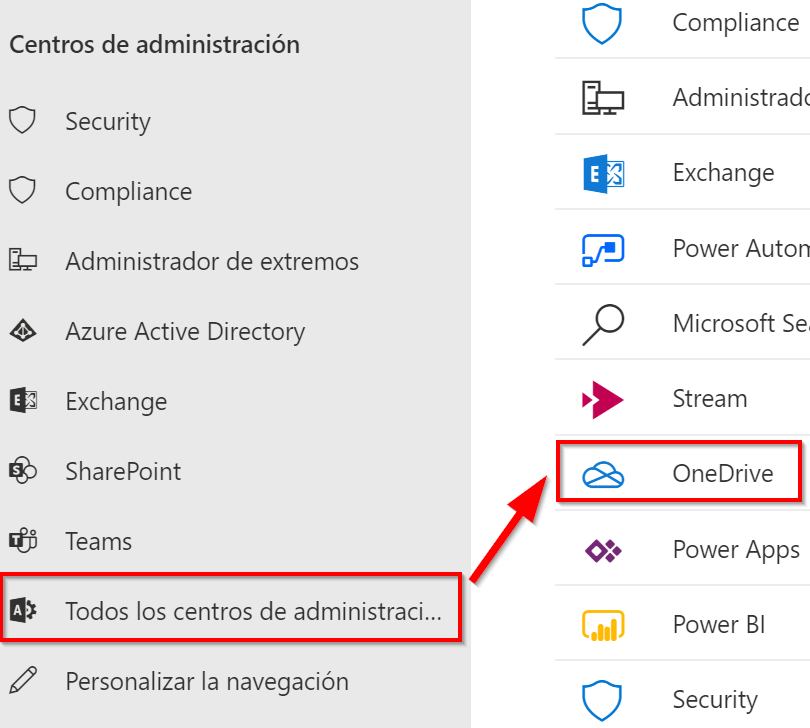
Como vemos en la imagen superior, vamos a: “Todos los Centros de Administración”
Desde aquí tendremos acceso a la configuración global de todas las aplicaciones.
Seleccionamos OneDrive.
Configuración de uso compartido en OneDrive y SharePoint
Ahora sólo hemos de seleccionar la opción de “Uso Compartido”.
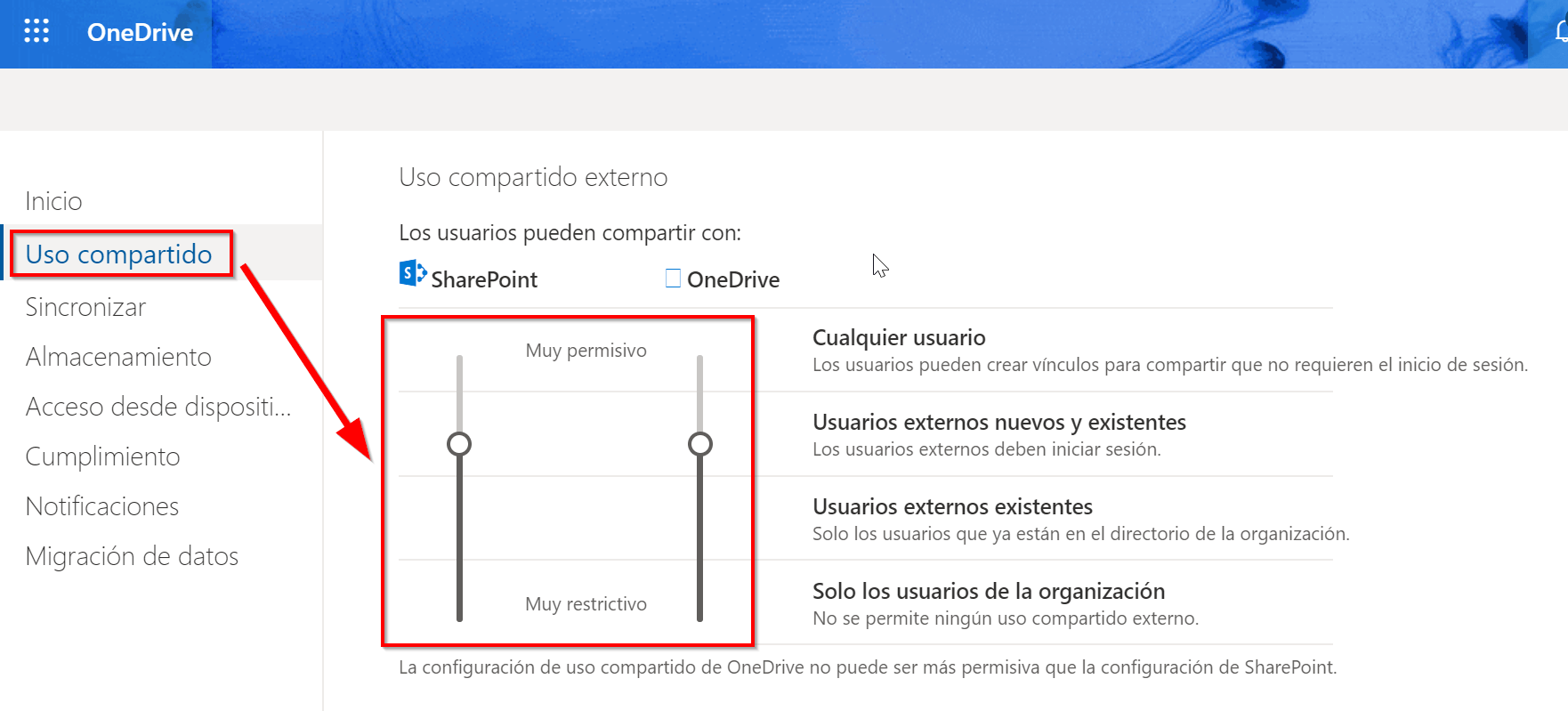
Aquí podremos ver el estado de nuestra configuración respecto a las posibilidades de compartir archivos con usuarios externos.
Niveles de permisos disponibles
Microsoft 365 ofrece cuatro niveles de seguridad tanto para OneDrive como para SharePoint Online:
- Cualquiera con el enlace
Permite acceso sin autenticación (menos seguro)
- Usuarios externos nuevos y existentes
Permite compartir con usuarios específicos mediante email
- Usuarios existentes
Solo usuarios externos previamente registrados
- Solo dentro de la organización
Máximo nivel de seguridad (sin acceso externo)
Recomendación: usar el nivel intermedio para mantener control sin perder flexibilidad.
Control avanzado de permisos en SharePoint Online
Como vemos, podemos restringir los permisos para que los usuarios de nuestra organización puedan compartir documentos con usuarios externos.
Además, es posible:
- Definir permisos específicos por sitio
- Limitar descarga de archivos
- Controlar caducidad de enlaces
- Auditar accesos
Esto permite una gestión de incidencias y control de accesos mucho más precisa.
Buenas prácticas para compartir archivos externamente
Para mejorar la seguridad en Microsoft 365, te recomendamos:
- Evitar enlaces abiertos sin autenticación
- Revisar periódicamente accesos externos
- Aplicar políticas de expiración de enlaces
- Formar a los usuarios en buenas prácticas
- Utilizar autenticación multifactor (MFA)
Estas prácticas ayudan a evitar brechas de seguridad y mejorar el control del dato.
Conclusión
Configurar correctamente los permisos para compartir a usuarios externos en Microsoft 365 es fundamental en entornos de trabajo actuales.
No se trata solo de compartir información, sino de hacerlo: de forma segura, controlada y alineada con la estrategia IT de la empresa.
Una buena configuración permite mejorar la colaboración sin comprometer la seguridad.
¿Quieres asegurarte de que tu entorno Microsoft 365 está bien configurado?
En ABD Consultoría y Soluciones Informáticas te ayudamos a:
- Auditar tu configuración de seguridad
- Definir políticas de compartición seguras
- Optimizar OneDrive y SharePoint
Contacta con nosotros y protege tus datos empresariales desde hoy