


Las listas DropDown en Dynamics NAV permiten localizar registros de forma rápida mientras el usuario escribe. Aunque se utilizan a diario en prácticamente todas las páginas del ERP, muchos desarrolladores desconocen todas las opciones de configuración disponibles.
En esta guía descubrirás cómo funcionan las listas desplegables DropDown, cómo personalizarlas, cómo añadir nuevas columnas, activar filtros, configurar los botones Avanzado y Nuevo, y aplicar filtros dinámicos para adaptar la búsqueda a las necesidades de cada empresa.
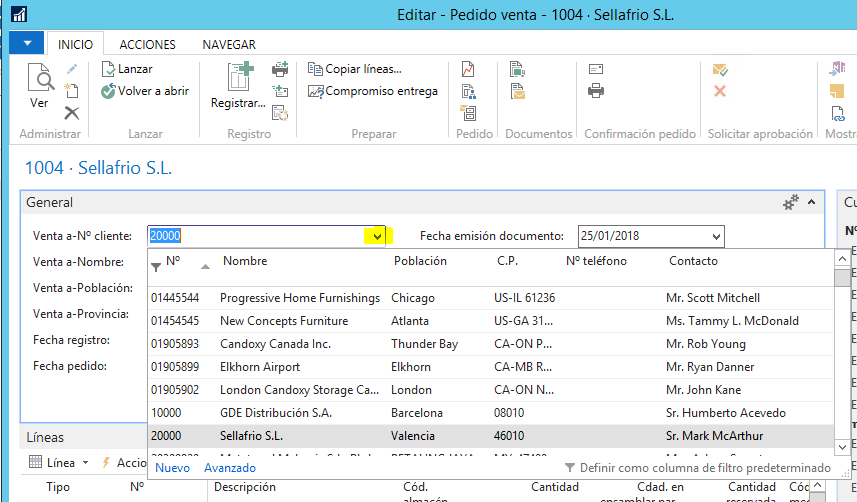
¿Qué son las listas DropDown en Dynamics NAV?
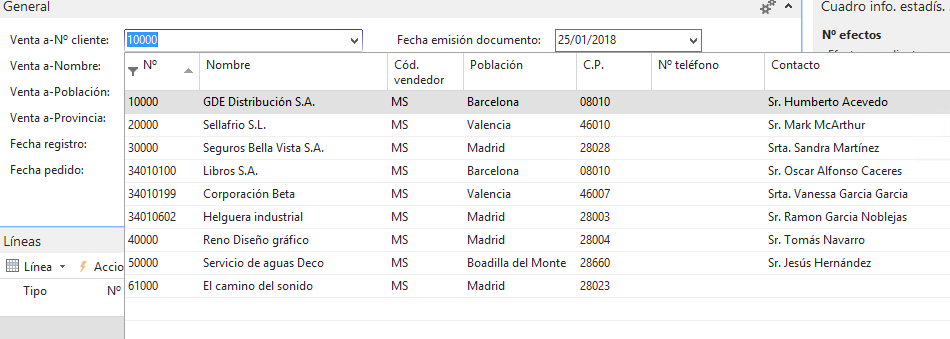
Las listas desplegables DropDown fueron una de las principales novedades introducidas con el cliente de roles de Microsoft Dynamics NAV respecto al cliente clásico, donde el sistema de búsqueda (Lookup) funcionaba de manera diferente.
Su objetivo es facilitar la búsqueda de registros mostrando automáticamente los resultados conforme el usuario comienza a escribir.
Gracias a esta funcionalidad es posible:
- localizar clientes, proveedores o artículos en segundos;
- reducir errores de selección;
- mejorar la experiencia del usuario;
- acelerar el trabajo diario.
Cómo funcionan las listas DropDown en Dynamics NAV

Por defecto, la búsqueda se realiza utilizando el campo clave de la tabla.
Sin embargo, Dynamics NAV permite modificar este comportamiento para que el usuario pueda buscar por cualquier otra columna disponible.
Buscar utilizando otras columnas
Cuando la lista desplegable aparece, basta con hacer clic sobre el encabezado de otra columna para que la búsqueda se realice sobre ella.
Además, es posible seleccionar la opción:
«Definir como columna de filtro predeterminado»
De esta forma, Dynamics NAV utilizará siempre esa columna como criterio principal de búsqueda.
Cómo modificar las columnas del DropDown
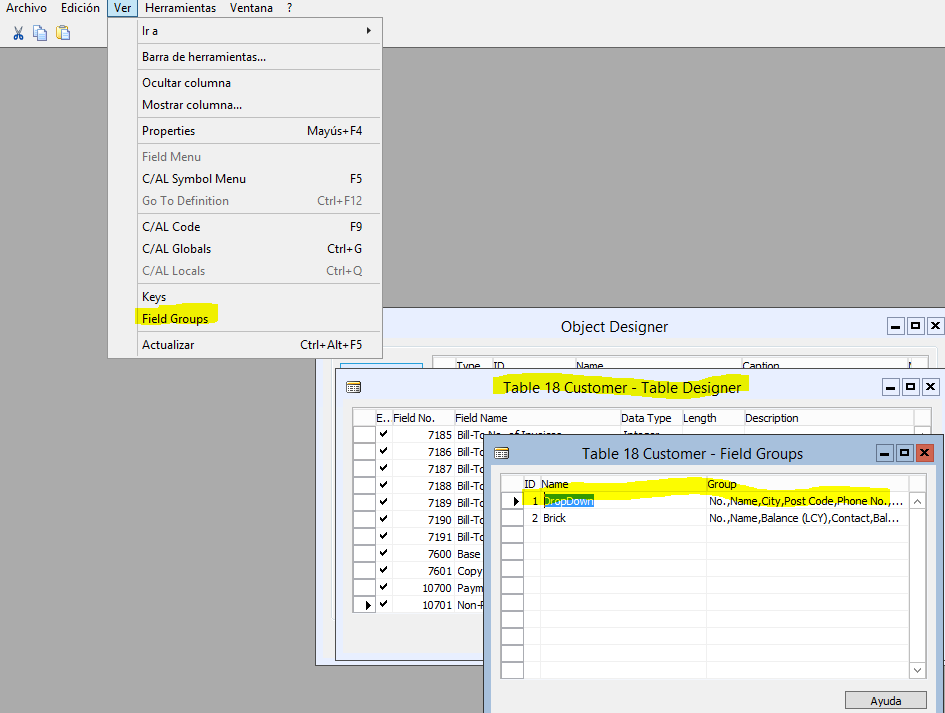
La configuración del contenido del DropDown se realiza directamente sobre la tabla.
El procedimiento consiste en:
- Abrir la tabla en modo diseño.
- Acceder a Ver → Field Groups.
- Localizar el grupo denominado DropDown.
Dynamics NAV puede contener varios Field Groups, aunque únicamente utilizará el denominado DropDown.
Si este grupo no existe, el sistema mostrará únicamente:
- la clave primaria;
- la descripción.
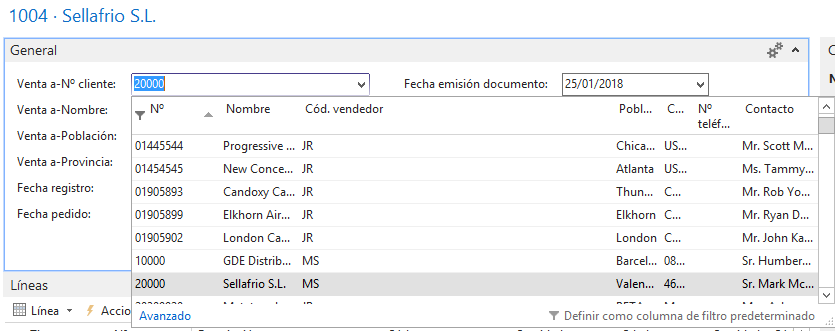
En el ejemplo de la tabla Customer (18) también existe un grupo denominado Brick, utilizado por el cliente para dispositivos móviles introducido en NAV 2016.
Cómo añadir nuevas columnas al DropDown
Es posible incorporar nuevos campos al grupo DropDown para que aparezcan dentro de la lista desplegable.
Por ejemplo:
- Código vendedor
- CIF
- Ciudad
- Grupo de clientes
- Teléfono
De este modo el usuario dispone de mucha más información antes de seleccionar el registro.


Cómo activar el filtrado por columnas
Una vez añadida una nueva columna, es posible que aparezca deshabilitada para realizar búsquedas.
Esto ocurre porque Dynamics NAV únicamente permite filtrar sobre campos de tipo:
- Code
- Text
Además, debe existir una clave cuyo primer campo sea precisamente esa columna.

Crear una nueva clave
Para habilitar el filtrado basta con crear una clave que comience por dicho campo.
Una vez creada, la columna permitirá realizar búsquedas exactamente igual que el resto.
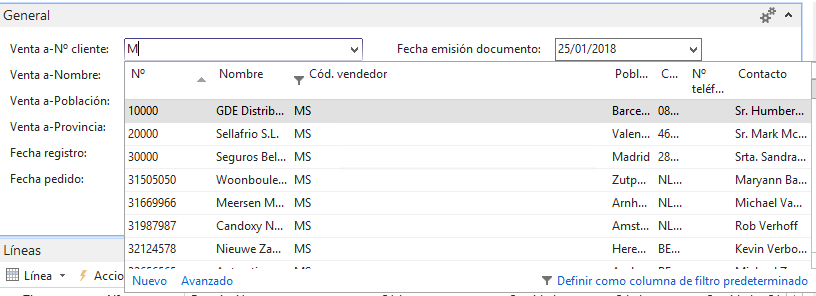
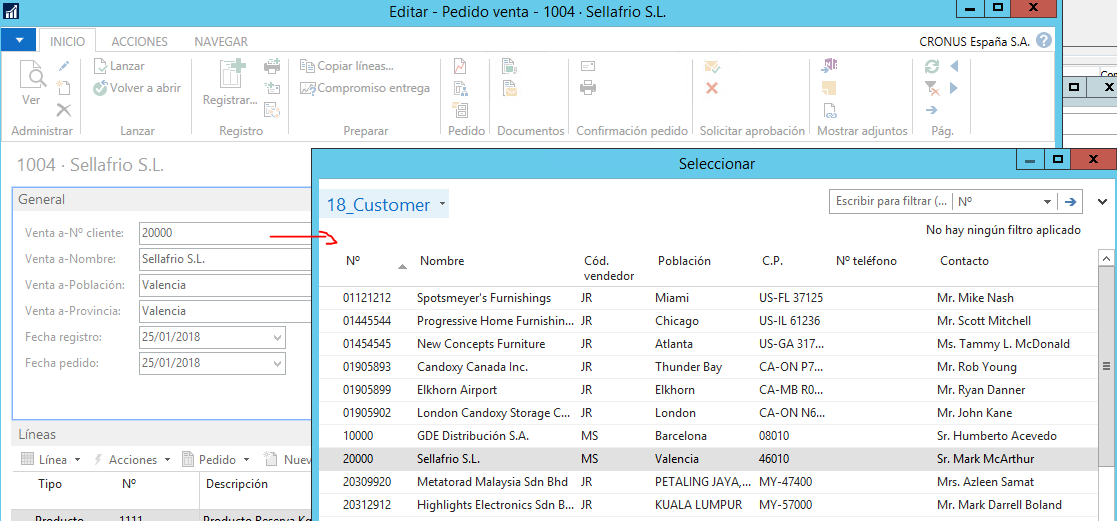
Cómo configurar el botón Avanzado
El botón Avanzado abre la página definida en la propiedad:
LookupPageID
Esta propiedad puede establecerse:
- en la tabla;
- o directamente en el control de la página.
En caso de existir ambas configuraciones, tendrá prioridad la definida en la página.
Si no se configura ningún LookupPageID, Dynamics NAV mostrará una página básica utilizando las columnas del propio DropDown.
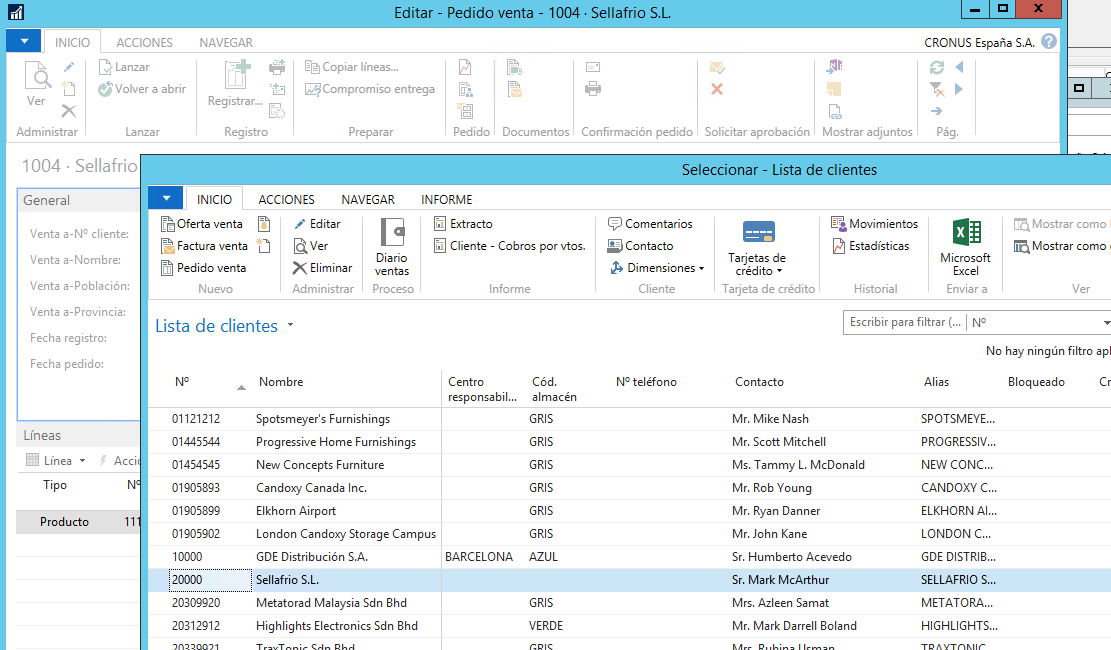
En este caso desaparecerá la posibilidad de crear nuevos registros.
Cómo funciona el botón Nuevo
El botón Nuevo permite crear un registro directamente desde la lista desplegable.
Dynamics NAV abrirá:
- la página definida en LookupPageID, o
- la CardPageID asociada a la página de lista.

Este botón únicamente estará disponible cuando alguna de esas páginas permita insertar registros mediante las propiedades:
- InsertAllowed = TRUE
- Editable = TRUE
Si ambas están deshabilitadas, el botón desaparecerá automáticamente.
Cómo buscar registros utilizando comodines
Cuando el texto buscado no coincide con el comienzo del registro, es posible utilizar caracteres comodín.
Por ejemplo, para localizar cualquier cliente cuyo nombre contenga la palabra Energía, basta con escribir:
@*energia*
Donde:
- * busca cualquier coincidencia.
- @ ignora mayúsculas y minúsculas.
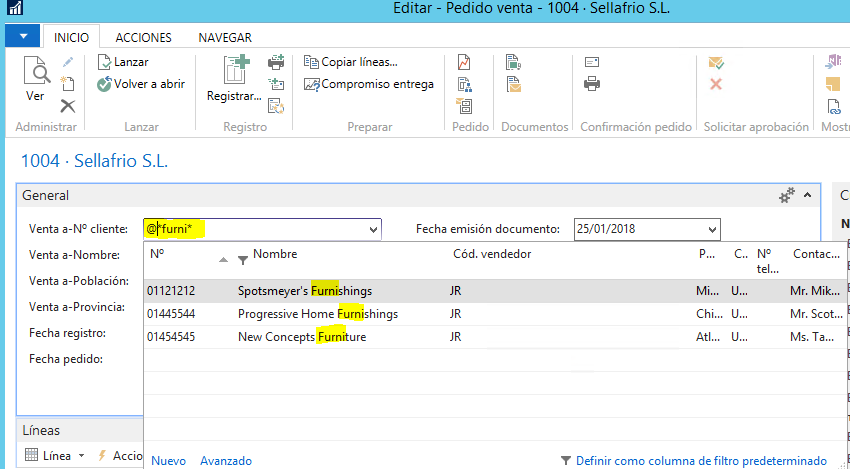
Este pequeño truco resulta especialmente útil cuando se trabaja con bases de datos de gran tamaño.
Cómo aplicar filtros dinámicos en las listas DropDown
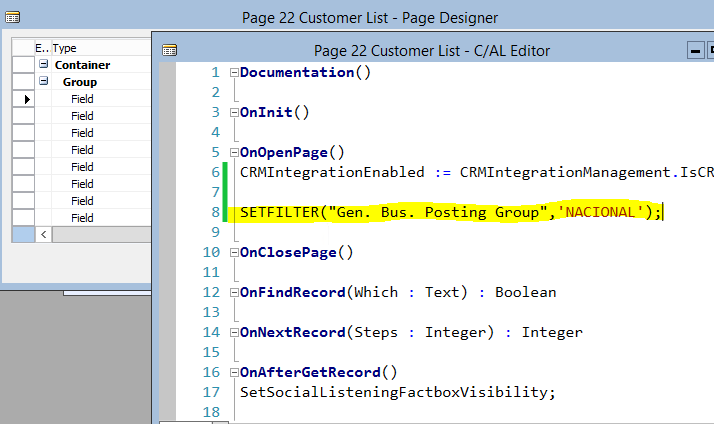
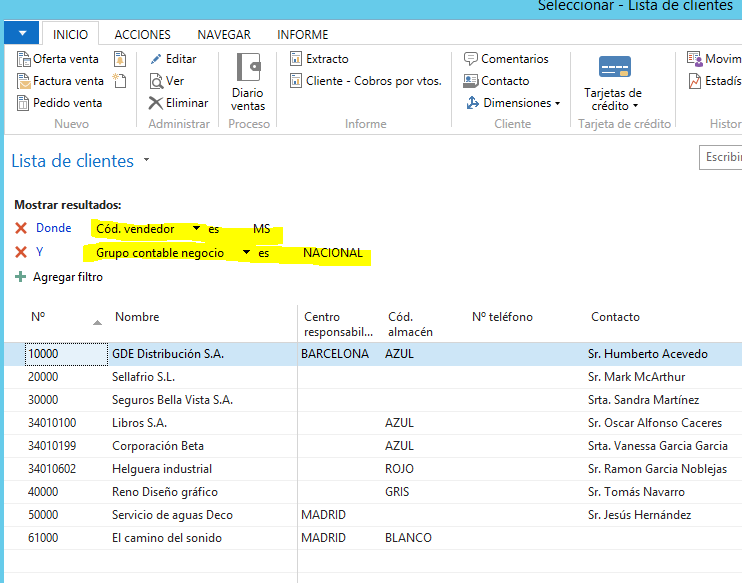
Además de los filtros definidos mediante TableRelation, Dynamics NAV permite aplicar filtros dinámicos sobre los registros mostrados.
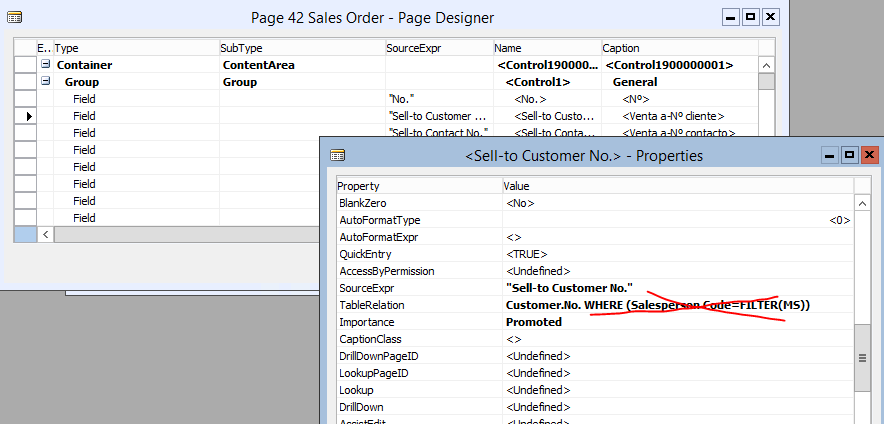
Esta técnica resulta especialmente útil para mostrar únicamente la información que corresponde a cada usuario.
Por ejemplo:
- clientes de una delegación;
- registros según permisos;
- información por departamento;
- datos asociados a una empresa concreta.
TableRelation vs OnOpenPage
En versiones anteriores de NAV existía una limitación importante.
Los filtros aplicados mediante el trigger OnLookup sobrescribían los definidos mediante TableRelation.

A partir de Dynamics NAV 2016, Microsoft modificó este comportamiento.
Ahora los filtros definidos en:
- TableRelation
- OnOpenPage
se combinan entre sí, permitiendo crear filtros mucho más completos sin perder las restricciones originales.

Buenas prácticas para personalizar las listas DropDown
Cuando desarrolles soluciones en Dynamics NAV conviene seguir algunas recomendaciones:
- Añade únicamente las columnas realmente útiles.
- Evita mostrar información innecesaria.
- Crea claves para las columnas que deban permitir búsquedas.
- Utiliza filtros dinámicos cuando existan diferentes perfiles de usuario.
- Configura correctamente LookupPageID y CardPageID para mejorar la experiencia de navegación.
Conclusión
Las listas DropDown de Dynamics NAV ofrecen muchas más posibilidades de las que la mayoría de desarrolladores utilizan habitualmente.
Una correcta configuración permite acelerar la búsqueda de registros, mejorar la productividad de los usuarios y adaptar completamente la experiencia de uso del ERP a las necesidades de cada organización.
Si estás desarrollando soluciones sobre Dynamics NAV o planificando una migración a Dynamics 365 Business Central, en ABD Consultoría podemos ayudarte a optimizar tus desarrollos, modernizar tus personalizaciones y aplicar las mejores prácticas recomendadas por Microsoft.