

Configurar la caducidad de archivos compartidos en SharePoint Online es una de las mejores prácticas para reforzar la seguridad en Microsoft 365. Al establecer una fecha de expiración para los enlaces compartidos, las empresas reducen el riesgo de que documentos sensibles permanezcan accesibles durante más tiempo del necesario.
Compartir archivos con clientes, proveedores o colaboradores externos es una tarea habitual en cualquier organización. Sin embargo, si esos enlaces permanecen activos indefinidamente, pueden convertirse en un riesgo para la seguridad de la información.
Por este motivo, SharePoint Online permite configurar la expiración automática de los vínculos compartidos, limitando el tiempo durante el cual un documento estará disponible para usuarios externos.
Un ejemplo muy habitual es el envío de un catálogo comercial, una tarifa de precios o una propuesta económica con una validez limitada. Una vez finalizado ese periodo, resulta recomendable que el enlace deje de funcionar automáticamente para evitar errores o accesos no deseados.
En este artículo te mostramos cómo configurar esta funcionalidad paso a paso.
¿Por qué configurar la caducidad de los archivos compartidos en SharePoint Online?
Cada vez que un usuario comparte un documento mediante un vínculo, está facilitando el acceso a información de la organización.
Si ese acceso no tiene una fecha de expiración, el documento podría seguir siendo accesible meses o incluso años después de haber dejado de ser válido.
Configurar la expiración de los enlaces permite:
- Mejorar la seguridad documental.
- Reducir el riesgo de accesos no autorizados.
- Evitar que circulen documentos obsoletos.
- Cumplir políticas internas de gobierno de la información.
- Reforzar el control sobre los archivos compartidos.
Se trata de una funcionalidad especialmente útil para organizaciones que comparten documentación comercial, técnica o confidencial con usuarios externos.
Cómo configurar la caducidad de los vínculos compartidos en SharePoint Online
La configuración se realiza desde el Centro de administración de SharePoint.
Paso 1. Accede al Centro de administración de SharePoint
Desde el portal de administración de Microsoft 365, abre las herramientas de administración de SharePoint Online.
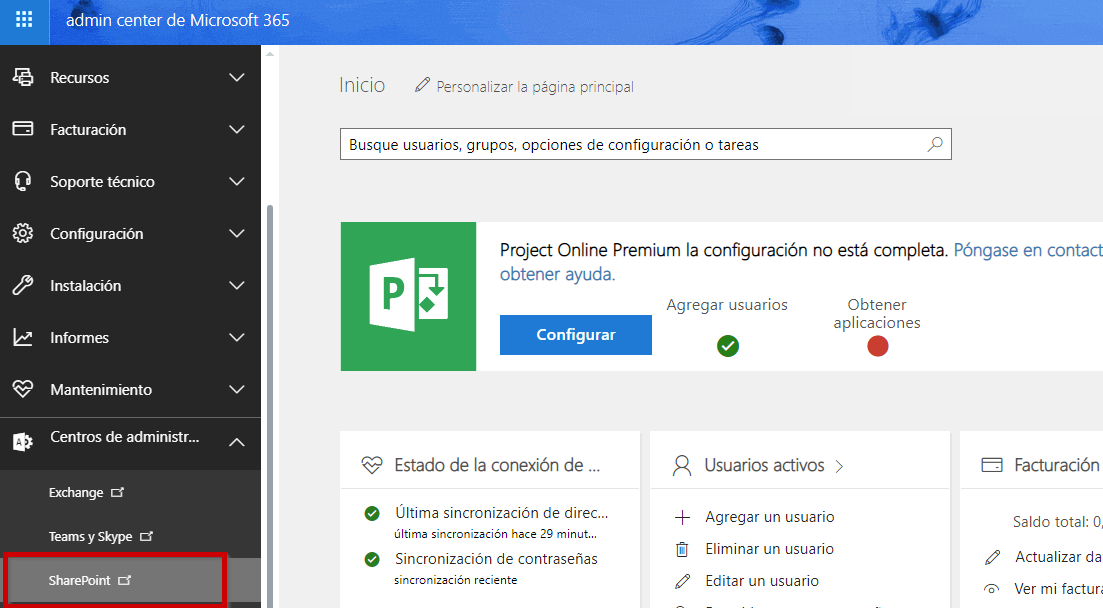
Paso 2. Accede al apartado «Uso compartido»
En el menú lateral izquierdo selecciona Uso compartido.
Desde este apartado podrás administrar todas las opciones relacionadas con el intercambio de archivos y carpetas tanto dentro como fuera de la organización.

Paso 3. Configura la expiración de los vínculos anónimos
Dentro de la configuración de uso compartido encontrarás la opción para establecer la caducidad de los vínculos anónimos.
Solo tendrás que:
Activar la expiración automática.
Definir el número de días durante los que el enlace permanecerá activo.
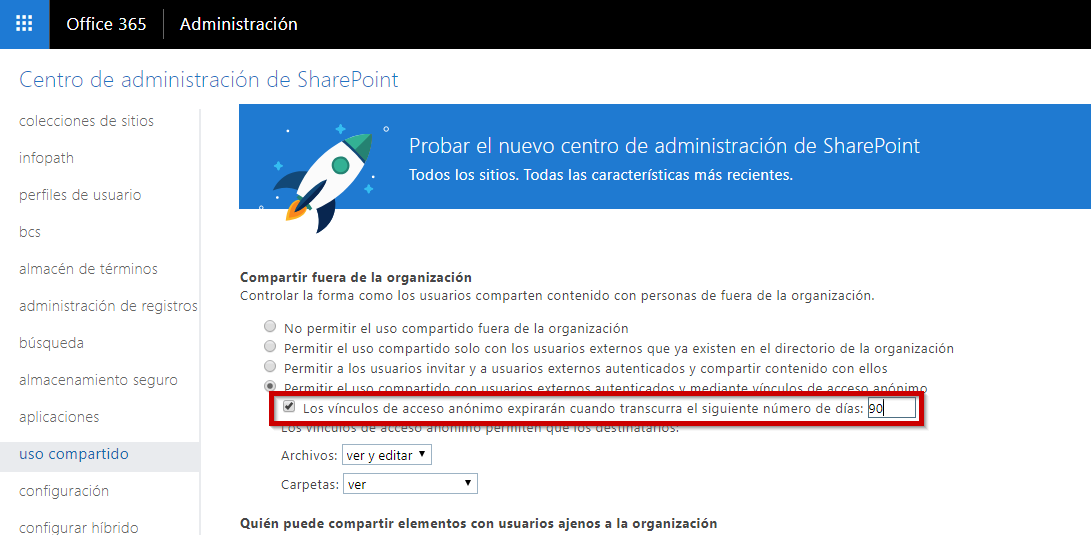
A partir de ese momento, todos los nuevos enlaces anónimos podrán expirar automáticamente según la política configurada.
¿Qué ventajas ofrece esta configuración?
Aunque pueda parecer una opción sencilla, aplicar la caducidad de los enlaces aporta importantes beneficios para la seguridad de Microsoft 365.
Entre ellos destacan:
Mayor protección de la información
Los documentos dejan de estar accesibles automáticamente cuando ya no son necesarios.
Mejor gobierno documental
Ayuda a controlar el ciclo de vida de la información compartida.
Menor riesgo de errores
Evita que clientes o proveedores consulten documentación desactualizada, como:
- Tarifas antiguas.
- Catálogos obsoletos.
- Contratos sustituidos.
- Documentación técnica reemplazada.
- Refuerzo de la estrategia de seguridad
La expiración de enlaces puede combinarse con otras funcionalidades de Microsoft 365 como:
- Autenticación multifactor (MFA).
- Microsoft Defender.
- Microsoft Purview.
- Políticas de acceso condicional.
- Clasificación y protección de documentos.
De esta forma se consigue un entorno mucho más seguro para compartir información corporativa.
Buenas prácticas al compartir archivos en SharePoint Online
Además de configurar la caducidad de los enlaces, es recomendable seguir otras medidas de seguridad:
- Compartir únicamente los documentos necesarios.
- Evitar enlaces permanentes cuando no sean imprescindibles.
- Revisar periódicamente los permisos de acceso.
- Utilizar autenticación cuando sea posible.
- Supervisar los archivos compartidos con usuarios externos.
Estas acciones ayudan a mantener un mayor control sobre la información de la organización.
Conclusión
Configurar la caducidad de archivos compartidos en SharePoint Online es una medida sencilla que puede mejorar significativamente la seguridad de Microsoft 365.
Aplicar una fecha de expiración a los vínculos compartidos reduce el riesgo de accesos innecesarios, evita que documentación antigua siga disponible y contribuye a una mejor gestión de la información corporativa.
Si tu organización comparte habitualmente documentación con clientes, proveedores o colaboradores externos, esta configuración debería formar parte de tus políticas de seguridad.
Protege el uso compartido de documentos con ABD
En ABD Consultoría y Soluciones Informáticas ayudamos a las empresas a sacar el máximo partido a Microsoft 365 mediante servicios de consultoría, implantación y soporte especializado.
Podemos ayudarte a:
- Configurar SharePoint Online.
- Definir políticas de uso compartido.
- Mejorar la seguridad documental.
- Implantar soluciones de gobierno de la información.
- Proteger los datos de Microsoft 365.
Si quieres mejorar la seguridad de los archivos compartidos en SharePoint Online, contacta con nuestro equipo y te ayudaremos a configurar un entorno más seguro y adaptado a las necesidades de tu organización.