

¿Sabes cuántos entornos puedes tener en Microsoft Dynamics 365 Business Central y cuánto almacenamiento tienes disponible? Conocer estos aspectos es importante para organizar correctamente tu ERP, realizar pruebas sin afectar al trabajo diario y controlar la capacidad de almacenamiento de tu tenant.
Microsoft Dynamics 365 Business Central Online permite trabajar con distintos entornos dentro de un mismo tenant. Estos entornos facilitan la separación de actividades como la operativa diaria, las pruebas, el desarrollo o la formación. Además, todos comparten una capacidad de almacenamiento común, cuyo límite depende de la capacidad base y de las licencias contratadas.
En este artículo (y en este vídeo) explicamos qué tipos de entornos contempla Business Central, dónde puedes consultarlos y cómo se calcula el almacenamiento disponible para tu organización.
¿Qué son los entornos de Business Central?
En Microsoft Dynamics 365 Business Central Online, un tenant puede disponer de distintos entornos para organizar el trabajo y realizar diferentes actividades sin interferir en la operativa habitual de la empresa.
Cada tenant incluye un entorno de producción y permite disponer de hasta tres entornos adicionales que pueden utilizarse para pruebas, desarrollo, formación o validaciones.
Esta separación resulta especialmente útil cuando una empresa necesita comprobar cambios o preparar determinadas tareas antes de llevarlas a su entorno de trabajo habitual.
Por ejemplo, una organización puede utilizar:
- Producción: para desarrollar la actividad diaria y trabajar con los datos reales de la empresa.
- Pruebas: para comprobar cambios y validar determinados procesos antes de aplicarlos.
- Desarrollo: para realizar trabajos relacionados con la personalización o evolución de la solución.
- Formación y validaciones: para familiarizar a los usuarios con el ERP o comprobar nuevas configuraciones.
De esta manera, los distintos entornos permiten organizar mejor el trabajo y reducir el riesgo de que las pruebas o validaciones afecten a la actividad diaria.
¿Cómo acceder a los entornos de Business Central?
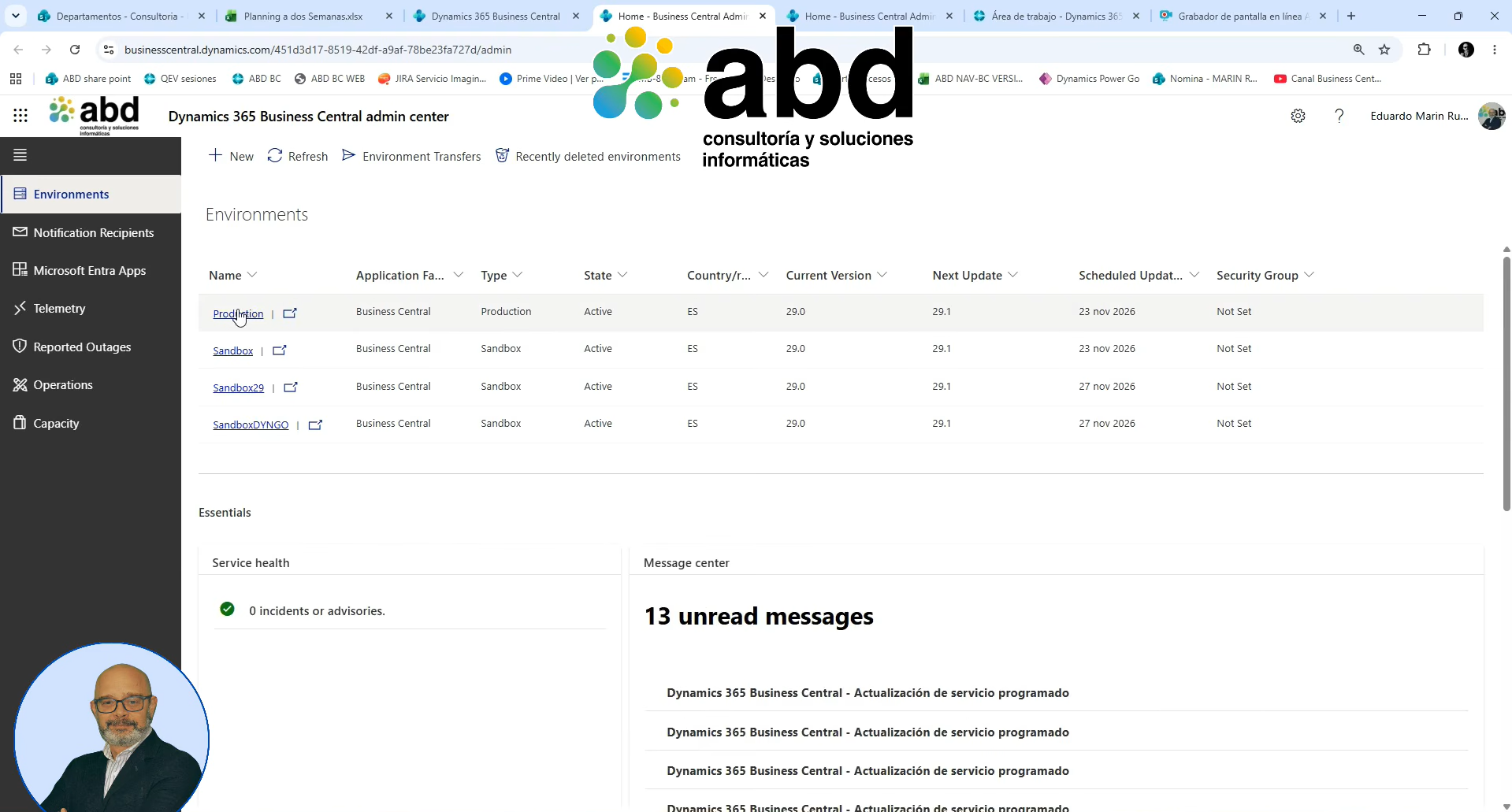
Para consultar los entornos disponibles en un tenant de Business Central Online, puedes acceder al Centro de administración de Business Central.
La entrada al Centro de administración está disponible de forma estándar desde el menú de configuración de Business Central.
Desde este apartado es posible acceder a la información de los distintos entornos del tenant y visualizar cómo está organizada la instalación.
Conocer este acceso es especialmente útil para los administradores y responsables del ERP, ya que permite consultar los entornos disponibles y gestionar mejor las actividades de administración de Business Central.
¿Cuánto almacenamiento incluye Business Central Online?
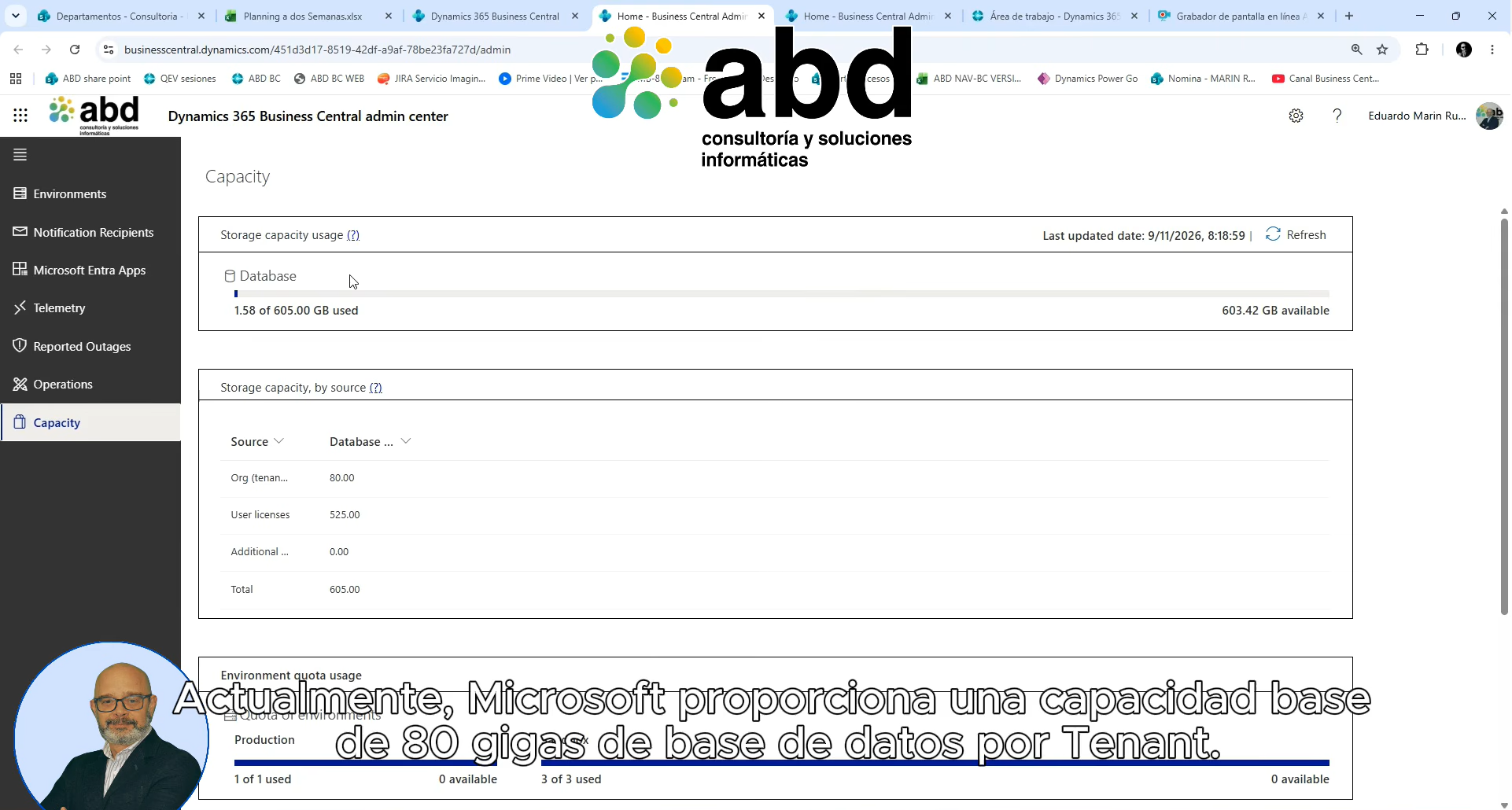
Además de los entornos disponibles, otro aspecto importante de la administración de Business Central es la capacidad de almacenamiento.
Business Central Online utiliza una capacidad de almacenamiento compartida para todos los entornos de un mismo tenant. Esto significa que el espacio disponible no se asigna de forma independiente a cada entorno, sino que se comparte entre ellos.
Según las capacidades indicadas en el contenido de referencia, Microsoft proporciona una capacidad base de 80 GB de base de datos por tenant. A esta cantidad se añade almacenamiento adicional en función de las licencias contratadas.
Capacidad de almacenamiento adicional según las licencias
La capacidad adicional indicada para cada tipo de licencia es la siguiente:
| Tipo de licencia | Almacenamiento adicional |
|---|---|
| Essential | 3 GB por usuario |
| Premium | 5 GB por usuario |
| Device | 1,5 GB por licencia |
| Team Member | No añade capacidad adicional |
Por tanto, el almacenamiento total disponible depende de la capacidad base del tenant y de las licencias que tenga contratadas la organización.
Ejemplo práctico: cálculo del almacenamiento en Business Central
Veamos cómo se calcula la capacidad total con un ejemplo sencillo.
Imagina una empresa que dispone de 20 usuarios con licencia Essential en Business Central Online.
El cálculo sería el siguiente:
- Capacidad base del tenant: 80 GB.
- Almacenamiento adicional por usuario Essential: 3 GB.
- Número de usuarios: 20.
- Capacidad adicional: 20 × 3 GB = 60 GB.
Por tanto, la capacidad total disponible sería:
80 GB + 60 GB = 140 GB de almacenamiento.
Este ejemplo permite entender cómo influye el número y el tipo de licencias contratadas en la capacidad de almacenamiento del tenant.
Es importante recordar que estos 140 GB se comparten entre los distintos entornos de la organización, no corresponden a 140 GB independientes para cada uno.
¿Por qué es importante controlar los entornos y el almacenamiento?
Conocer la estructura de entornos y la capacidad disponible ayuda a administrar Business Central de forma más organizada.
Por un lado, disponer de entornos adicionales permite realizar pruebas, desarrollo y formación sin interferir directamente en el entorno de producción. Por otro, conocer la capacidad de almacenamiento disponible facilita planificar el uso del ERP y tener en cuenta las necesidades de crecimiento de la empresa.
Por eso, es recomendable que los responsables de Business Central conozcan tanto los entornos disponibles como las condiciones de almacenamiento asociadas a las licencias contratadas.
Administra tus entornos de Business Central con ABD
Conocer cómo funcionan los entornos y el almacenamiento de Microsoft Dynamics 365 Business Central Online es un primer paso para aprovechar mejor las posibilidades de administración de tu ERP.
En ABD ayudamos a las empresas a implantar, administrar y optimizar sus soluciones Microsoft Dynamics 365 Business Central, resolviendo dudas sobre su configuración y acompañándolas en la evolución de su entorno de trabajo.
¿Necesitas ayuda con la administración de Business Central o quieres conocer mejor las posibilidades de tu tenant? Contacta con ABD y nuestro equipo te asesorará.