

Uno de los requisitos básicos que debe tener cualquier software de gestión económica y financiera es la correcta introducción de importes monetarios y cantidades decimales.
Sin embargo, en entornos como Microsoft Dynamics Business Central, el uso del teclado numérico para la introducción de importes monetarios y de cantidad puede generar fricciones si no se configura correctamente.
Especialmente cuando el punto del teclado numérico no se interpreta como coma decimal.
Esta pequeña diferencia puede tener un gran impacto en la productividad de usuarios contables y administrativos, aumentando errores y tiempo de introducción de datos.

El problema del teclado numérico en Business Central
En entornos empresariales internacionales, un ERP debe adaptarse a múltiples configuraciones:
- Idiomas del sistema operativo
- Configuración regional
- Tipos de teclado
- Uso en entornos web y multidispositivo
En el cliente web de Business Central, el sistema:
- No interpreta el punto del teclado numérico como coma decimal
- Recibe el valor literal (.)
- Puede generar errores en importes
En España, esto es especialmente problemático, ya que:
- La coma ( , ) es el separador decimal
- El punto ( . ) se usa para miles
Cómo afecta a la productividad y a los errores
Aunque parezca un detalle menor, este comportamiento tiene impacto directo:
- Más tiempo introduciendo datos
- Mayor probabilidad de errores contables
- Frustración en usuarios administrativos
Especialmente en tareas repetitivas como:
- Facturación
- Contabilidad
- Introducción de asientos
- Gestión de pedidos
Solución rápida: cambiar la región en Business Central
Una posible solución es cambiar la configuración regional:
Configurar región en English (United States)
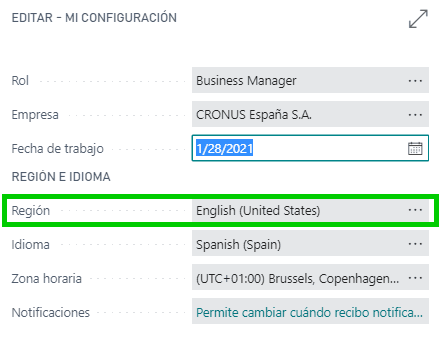
Al hacerlo:
- El punto se interpreta como separador decimal
- Permite usar el teclado numérico de forma natural

Problemas de esta solución
Sin embargo, esta opción tiene inconvenientes importantes:
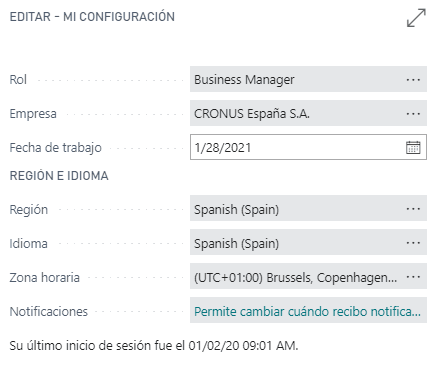
- Formato de fechas cambia (mm/dd/yyyy)
- Puede generar confusión (¿01/02 es enero o febrero?)
- No es recomendable en entornos productivos
Por tanto, no es la mejor solución a largo plazo.
La solución definitiva: teclado personalizado con coma decimal
La mejor alternativa es crear un teclado personalizado que convierta el punto en coma.
Así puedes usar el teclado numérico sin cambiar la configuración de Business Central.
Cómo crear un teclado custom paso a paso
Para ello utilizamos Microsoft Keyboard Layout Creator (MSKLC).

Qué permite esta herramienta
- Crear diseños de teclado personalizados
- Modificar teclados existentes
- Adaptar el comportamiento del teclado numérico
- Generar instaladores para múltiples equipos
Paso 1: Cargar teclado español
- File → Load Existing Keyboard
- Seleccionar “Español (España)”

Paso 2: Modificar tecla decimal
- Seleccionar “Decimal Separator (numeric keypad)”
- Cambiar:
- “.” → “,”
Esto convierte el punto del teclado numérico en coma decimal.

Paso 3: Guardar configuración
- File → Save Source File As (.klc)
- Ejemplo: “Custom ESP Coma”


Paso 4: Crear instalador
- Project → Properties
- Definir nombre y descripción
- Project → Build DLL and Setup Package


Paso 5: Instalar y aplicar
- Ejecutar setup.exe
- Reiniciar el equipo
- Activar el nuevo teclado
A partir de aquí, podrás usar el teclado numérico correctamente en Business Central.


Beneficios de usar coma decimal con teclado numérico
- Mejora la productividad
- Reduce errores en importes
- Mantiene configuración regional correcta
- Mejora la experiencia de usuario
Un pequeño cambio con gran impacto
Configurar correctamente el teclado numérico para la introducción de importes monetarios y de cantidad puede parecer un detalle menor, pero tiene un impacto directo en la eficiencia diaria.
Especialmente en entornos como Business Central, donde la introducción de datos es constante.
¿Quieres optimizar Business Central en tu empresa y mejorar la productividad de tus usuarios?
En ABD te ayudamos a:
- Adaptar Business Central a tu operativa real
- Mejorar la experiencia de usuario
- Reducir errores y tiempos de gestión
Contacta con nosotros y te asesoramos sin compromiso.