

¿Recibes spam o intentos de phishing en tu bandeja de entrada? En este artículo aprenderás cómo bloquear correos fraudulentos en Outlook, ya sea de remitentes individuales, dominios completos o listas de distribución sospechosas, para proteger tu seguridad en Microsoft 365.
¿Por qué es importante bloquear correos fraudulentos en Outlook?
Cada día se lanzan campañas masivas de phishing, spam y correos fraudulentos que buscan robar datos o estafar a los usuarios. Aunque Microsoft 365 ya incorpora medidas avanzadas de protección, los usuarios también podemos reforzar nuestra seguridad con simples acciones:
- Bloquear remitentes y dominios sospechosos.
- Configurar las opciones de correo no deseado en Outlook.
- Mantener listas de remitentes seguros y evitar falsos positivos.
Con estas medidas reducimos el riesgo de abrir mensajes peligrosos y añadimos una capa extra de protección frente al fraude online.
Cómo bloquear direcciones de correo y dominios en Outlook
Si detectas un correo sospechoso en tu bandeja de entrada, Outlook permite bloquearlo fácilmente. Solo debes hacer clic derecho sobre el mensaje y seleccionar la opción «Correo no deseado».
Entre las opciones disponibles encontrarás:
Opciones principales para bloquear spam en Outlook
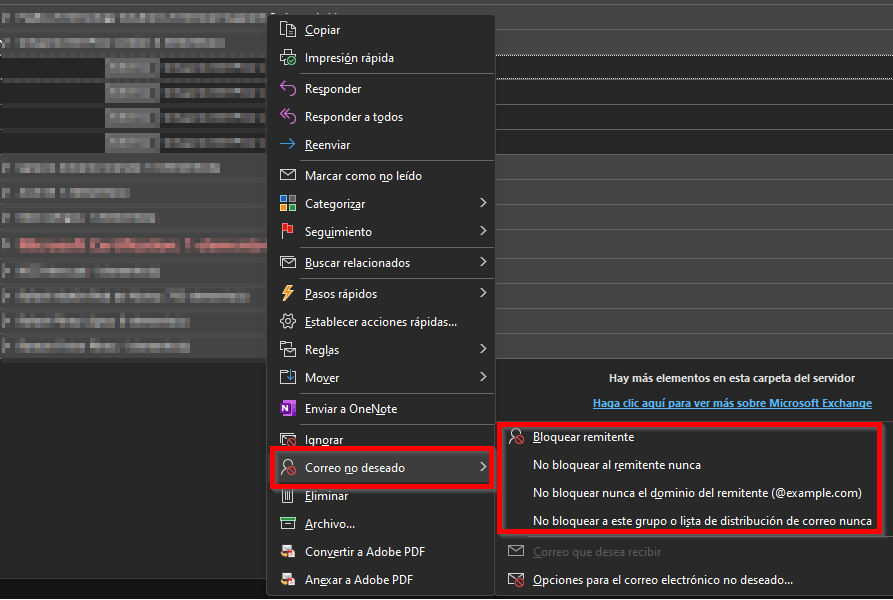
- Bloquear remitente: añade la dirección a la lista de bloqueados.
- No bloquear remitente nunca: asegura que un contacto legítimo no acabe en “Correo no deseado”.
- No bloquear nunca el dominio del remitente: permite recibir mensajes de todo un dominio específico.
- No bloquear listas de distribución: útil cuando trabajas con grupos de correo corporativo.
Configurar las opciones de correo no deseado en Outlook
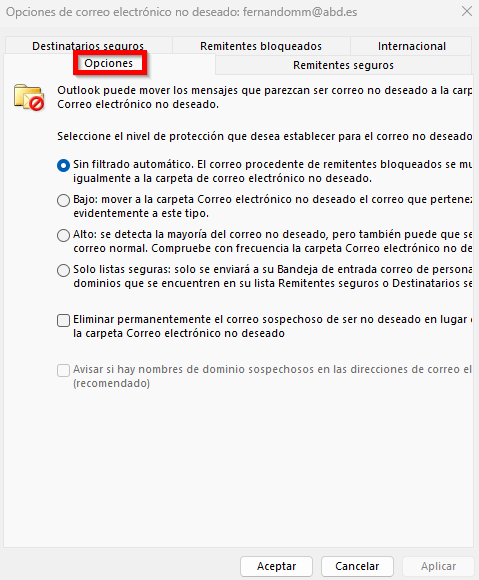
Para un control más avanzado, accede a «Opciones para el correo no deseado…». Desde ahí podrás personalizar cómo Outlook gestiona los mensajes entrantes.
Pestañas y configuraciones clave
- Remitentes seguros: direcciones o dominios que nunca serán clasificados como spam.
- Destinatarios seguros: garantiza que tus correos enviados no se bloqueen por error.
- Remitentes bloqueados: aquí puedes ver y administrar todos los correos y dominios que Outlook considera fraudulentos.
- Internacional: bloquea correos por país o idioma, útil para reducir campañas masivas de spam.
Consejos extra de seguridad en Microsoft 365
Además del bloqueo de spam en Outlook, te recomendamos:
- Activar la autenticación multifactor (MFA).
- Formar a los empleados sobre cómo detectar phishing en Outlook.
- Revisar las políticas de seguridad con tu equipo de IT.
Recomendado: Lee nuestro blog sobre seguridad en Microsoft 365.
Fuente oficial: Centro de seguridad de Microsoft Outlook.
Conclusión
El bloqueo de correos fraudulentos en Outlook es una medida sencilla pero esencial para reforzar la seguridad en Microsoft 365. Con solo unos clics puedes evitar phishing, spam y mensajes maliciosos.
¿Quieres implementar una estrategia de seguridad avanzada en tu empresa?
En ABD Consultoría te ayudamos a configurar y optimizar Outlook y Microsoft 365 para proteger tu negocio frente a ciberamenazas.