

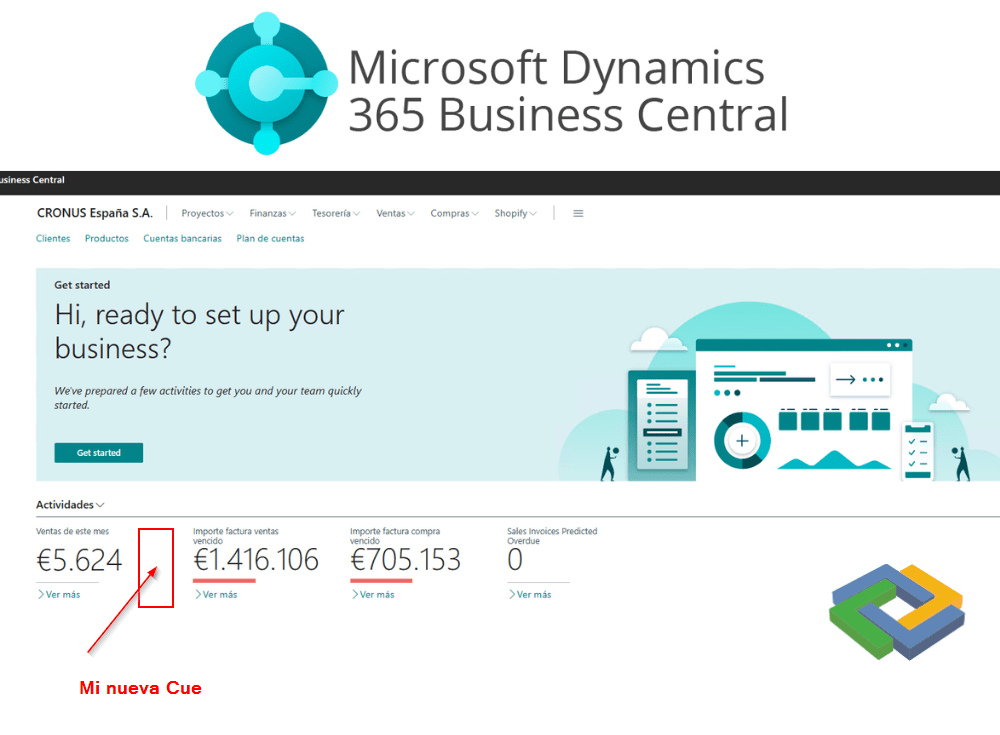
El Role Center de Business Central es el punto de entrada de cada usuario y su centro de control diario. Personalizarlo permite mostrar información relevante según el rol, facilitando la navegación y el acceso rápido a las tareas más importantes.
En esta guía aprenderás cómo crear una Cue en el Role Center de Business Central, un elemento visual que te permitirá monitorizar datos clave como las ventas del año, mejorando la eficiencia y la toma de decisiones.
¿Qué es una Cue en Business Central?
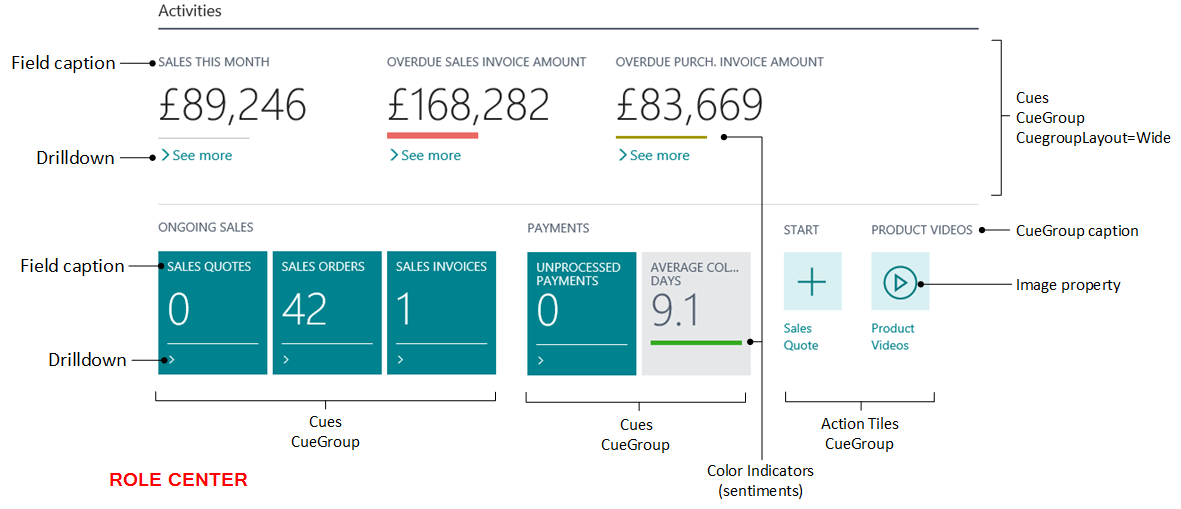
Una Cue (o Pila) es una representación visual e interactiva de datos empresariales. Se utiliza para mostrar valores agregados —por ejemplo, número de pedidos pendientes o ventas totales— y permite al usuario hacer clic sobre ella para profundizar o abrir páginas relacionadas.
Las Cues solo pueden mostrar valores enteros o decimales, y su información se actualiza en tiempo de ejecución desde las tablas del sistema.
En este ejemplo, crearemos una Cue que muestre las “Ventas del año” y abra una página filtrada por fecha al hacer clic.
Implementación paso a paso
1. Crear la extensión de tabla y de página
Primero, crea una extensión de la tabla Activities Cue (1313) y una extensión de la página 0365 Activities (1310).
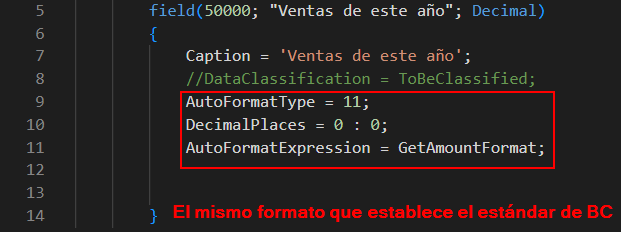

Esto permitirá añadir tu Cue personalizada dentro del área de trabajo principal del usuario.
2. Desarrollar la Codeunit
A continuación, desarrolla una Codeunit con una suscripción al evento
OnRefreshActivitiesCueDataOnBeforeModify del estándar de Business Central.
Este procedimiento permitirá integrar tu Cue personalizada con las ya existentes.
Usa una variable de tipo Record CustLedgerEntry, realiza un Reset y filtra por tipo de documento Factura y Abono.
Para definir el rango de fechas:
CalcDate(‘<-CY>’, WORKDATE);
Esto selecciona los movimientos desde el comienzo del año hasta la fecha actual.
Con CalcSum, podrás calcular el total de las facturas y abonos de venta (Sales (LCY)) y mostrarlo en la Cue.

3. Crear el procedimiento DrillDown
El procedimiento DrillDownSalesYear abrirá una página filtrada con las facturas y abonos de venta del año actual.
Asegúrate de usar la propiedad SecurityFiltering para respetar los filtros de seguridad del registro y Page.Run para ejecutar la página.

4. Llamar a la Codeunit desde las extensiones
No olvides declarar una variable de tipo Codeunit en ambas extensiones (tabla y página) para invocar los procedimientos definidos.

5. Configurar colores y actualización
En la Configuración de pilas, puedes asignar colores según el rango numérico de valores.
Además, la opción “Actualizar Datos” permite refrescar las Cues en tiempo real, garantizando que siempre muestre la información más reciente.

Resultado: vista final de las Cues
Una vez creada, tu Cue “Ventas del año” aparecerá junto al resto de Cues del Role Center. Al hacer clic, se abrirá automáticamente la página filtrada con el detalle de facturas y abonos.


Conclusión
Añadir una Cue al Role Center de Business Central es una excelente forma de personalizar el entorno de trabajo, ofrecer información inmediata y mejorar la eficiencia de los equipos.
Las Cues bien diseñadas ayudan a los usuarios a centrarse en las métricas más relevantes y a tomar decisiones más rápidas basadas en datos actualizados.
Si quieres seguir aprendiendo sobre personalización y desarrollo en Business Central, contacta con nuestro equipo.