

¿Quieres saber si es posible exportar la base de datos de Business Central en la nube y restaurarla en un servidor SQL local? La respuesta es sí. Microsoft permite descargar una copia de la base de datos de Microsoft Dynamics 365 Business Central Cloud mediante un archivo .bacpac, lo que facilita realizar copias de seguridad, migraciones o trabajar con los datos en un entorno local.
En esta guía te mostramos paso a paso cómo exportar una base de datos de Business Central Cloud y restaurarla posteriormente en SQL Server, utilizando las herramientas oficiales de Microsoft.
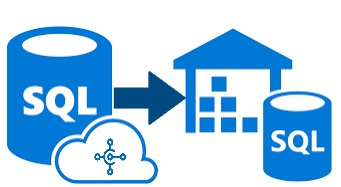
¿Es posible exportar una base de datos de Business Central en la nube?
Aunque todavía existen empresas con cierto recelo a almacenar toda su información en la nube, Microsoft ofrece mecanismos que garantizan que los datos siempre permanecen bajo el control del cliente.
Desde finales de 2019, Microsoft incorporó la posibilidad de exportar la base de datos de Business Central Cloud para restaurarla posteriormente en un entorno SQL Server local. Esta funcionalidad resulta especialmente útil para:
- Disponer de una copia de seguridad adicional.
- Realizar pruebas en un entorno local.
- Analizar datos mediante herramientas externas.
- Migrar información entre distintos entornos.
Requisitos para exportar la base de datos de Business Central Cloud
Antes de comenzar el proceso debes tener en cuenta algunos requisitos:
- Disponer de una suscripción activa de Microsoft Azure.
- Crear una Cuenta de Almacenamiento de Azure donde se almacenará temporalmente el archivo.
- Tener una instancia de producción de Business Central (no disponible para entornos Sandbox o Trial).
- Utilizar una versión igual o superior a Business Central 15.
Una vez finalizado el proceso, Microsoft generará un archivo con extensión .bacpac, que posteriormente podrás descargar y restaurar en SQL Server.
Paso 1. Crear una cuenta de almacenamiento en Azure

El primer paso consiste en disponer de una Cuenta de Almacenamiento de Azure.
Una vez creada:
- Accede a la opción Firma de Acceso Compartido (Shared Access Signature o SAS).
- Configura los permisos necesarios.
- Genera la cadena de conexión.
- Guarda la URL SAS de Blob Service, ya que será necesaria durante la exportación.


Paso 2. Exportar la base de datos desde Business Central

Accede al Centro de Administración de Business Central y selecciona la instancia de producción desde la que deseas realizar la exportación.
Dentro del apartado Database, selecciona:
Create database export


A continuación, introduce la SAS URL obtenida en el paso anterior.
Es importante recordar que:
- Solo pueden exportarse entornos de producción.
- No es compatible con versiones Trial.
- No es posible exportar entornos Sandbox.
Paso 3. Descargar el archivo .bacpac
Cuando finalice el proceso de exportación, la copia aparecerá dentro de la Cuenta de Almacenamiento de Azure.
Desde el contenedor correspondiente podrás descargar el archivo con extensión .bacpac.
Este formato es el utilizado por Microsoft para exportar e importar bases de datos entre Azure SQL Database y SQL Server.
Paso 4. Restaurar la base de datos en SQL Server
Una vez descargado el archivo .bacpac, la restauración es muy sencilla.
Desde SQL Server Management Studio selecciona:
Import Data-tier Application

A continuación, sigue el asistente indicando la ubicación del archivo descargado.
Al finalizar el proceso dispondrás de una copia completamente funcional de tu base de datos de Business Central en un servidor SQL local.

Preguntas frecuentes sobre la exportación de Business Central Cloud
¿Puedo exportar una base de datos Sandbox?
No. Actualmente Microsoft únicamente permite exportar bases de datos pertenecientes a entornos de producción compatibles.
¿Qué formato genera Business Central?
La exportación genera un archivo con extensión .bacpac, utilizado para trasladar bases de datos entre Azure SQL Database y SQL Server.
¿Necesito una suscripción de Azure?
Sí. El proceso requiere una Cuenta de Almacenamiento de Azure, donde Microsoft almacenará temporalmente la exportación antes de descargarla.
¿Puedo restaurar la base de datos en cualquier SQL Server?
Siempre que la versión de SQL Server sea compatible con el formato .bacpac, la restauración podrá realizarse sin problemas.
Conclusión
La posibilidad de exportar la base de datos de Business Central en la nube demuestra el compromiso de Microsoft por ofrecer flexibilidad a las empresas que trabajan con Dynamics 365 Business Central.
Gracias a esta funcionalidad, es posible mantener una copia de la información en un entorno local, facilitar procesos de migración o realizar pruebas de forma segura sin renunciar a las ventajas del modelo Cloud.
¿Necesitas ayuda con Business Central Cloud?
En ABD Consultoría y Soluciones Informáticas ayudamos a empresas a implantar, migrar y administrar Microsoft Dynamics 365 Business Central en la nube.
Si necesitas asesoramiento sobre la exportación de bases de datos, migraciones a Business Central Cloud o cualquier otro proyecto relacionado con tu ERP Microsoft, estaremos encantados de ayudarte.
Contacta con nuestros especialistas y descubre cómo sacar el máximo partido a Business Central.